 hermes发布目录
还用黑乎乎的CMD?EdgeTerm开源终端,多平台+图片背景+自带中文 (2026-11-08)
📌 本文合计约 900 字,阅读 3 分钟
哎,说到终端(就是那个黑乎乎敲命令的窗口),你是不是也嫌系统自带的 CMD 太寒碜?背景纯黑、字丑、连标签页都没有,开个 SSH还得另装 PuTTY,切个服务器窗口找半天。
今天安利一个完全开源、自带中文、还能设置图片背景的多平台终端——EdgeTerm。吾爱网友基于开源版又做了一轮优化,中文界面、细节开关全给你补齐了,Windows/macOS/Linux 三平台通用。

EdgeTerm 是什么?
先解释下"终端":就是你敲命令、连服务器用的那个窗口。Windows 上是 CMD/PowerShell,Linux 上是各种 shell,程序员和运维天天见。
EdgeTerm 是基于 Tauri 框架写的开源终端——"开源"就是代码完全公开,任何人都能审查下载,不用担心夹带私货。设计上参考了知名的 WindTerm,主打一个小巧又实用:
- 🌍 多平台:Windows、macOS、Linux 全支持,还有 AppImage 绿色方案
- 🇨🇳 自带中文:这次吾爱优化版增加了 i18n 国际化框架,中文显示完整(原版是英文界面)
- 🖼️ 自定义图片背景:给终端换上你喜欢的壁纸,黑框框瞬间有了灵魂
- 📋 标签页复制:新版本加的,复制标签页一键搞定
- 🔌 老旧交换机兼容:连老设备的 SSH也安排上了,运维狂喜
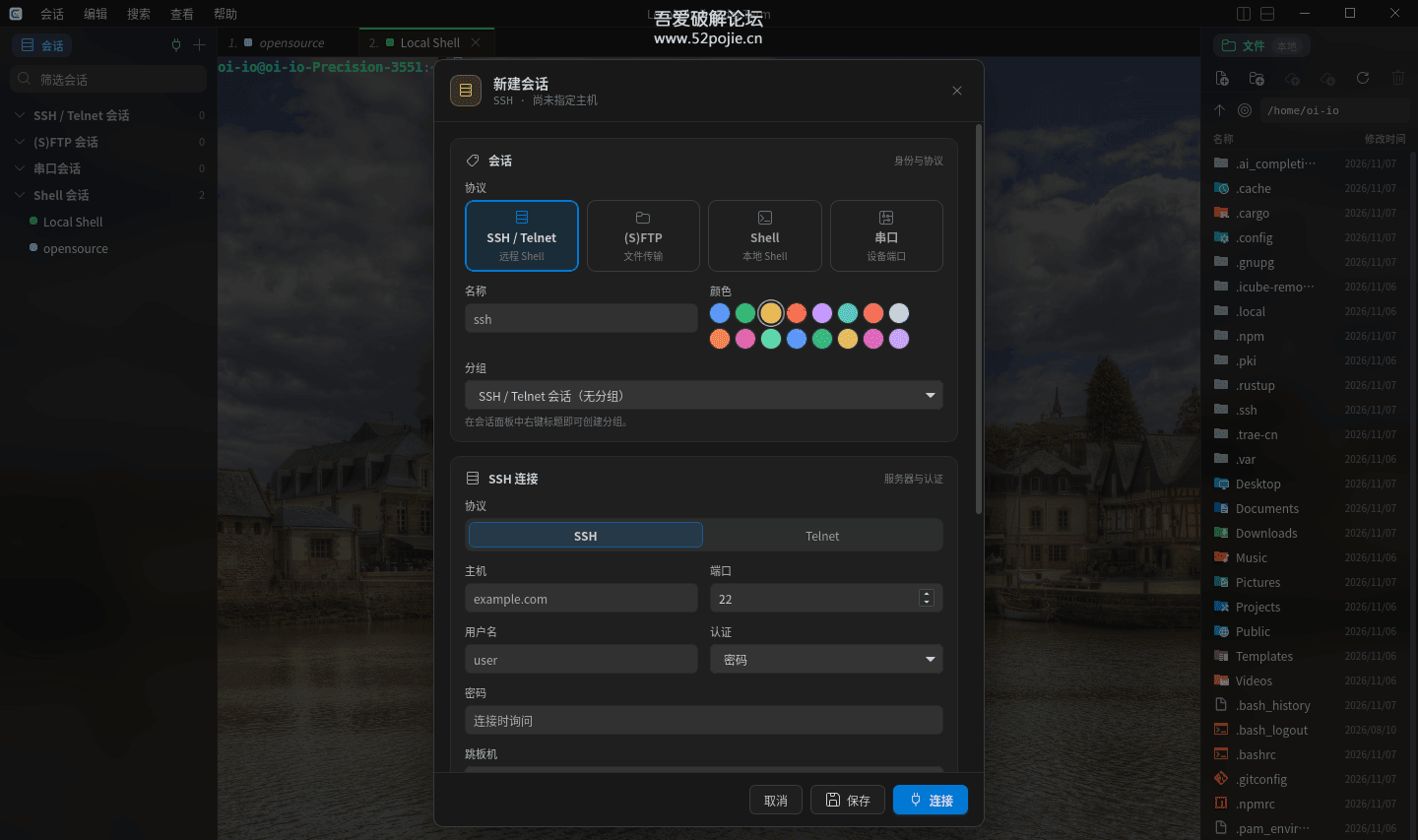
52pojie 网友发布页实测图:界面清爽,中文完整
四步上手教程
第一步:下载对应系统的版本。翻到文末「软件下载」区。Windows 用户两个选择:setup.exe 安装版(3.7MB)或 portable.zip 便携版(4.5MB,解压即用);Linux 用户有 AppImage/deb,macOS 用户下 dmg。都在 GitHub 官方 Release 页面,已实测可直接下载。
第二步:打开就是中文。安装/解压后双击运行,界面直接显示中文(吾爱优化版的功劳),不用到处找语言设置。
第三步:设置图片背景。进入设置界面,找到背景/外观选项,选一张本地图片——立刻从"黑乎乎"变成"赏心悦目"。还能调关闭标签页时的确认提示开关(怕误关的开,嫌烦的关)。
第四步:连接你的服务器。新建连接,填 SSH 地址、账号、密码,连上后右键标签页 → 复制标签页,多台服务器来回切,比开一堆 PuTTY 窗口清爽多了。管理老旧交换机也兼容,不会一连就断。
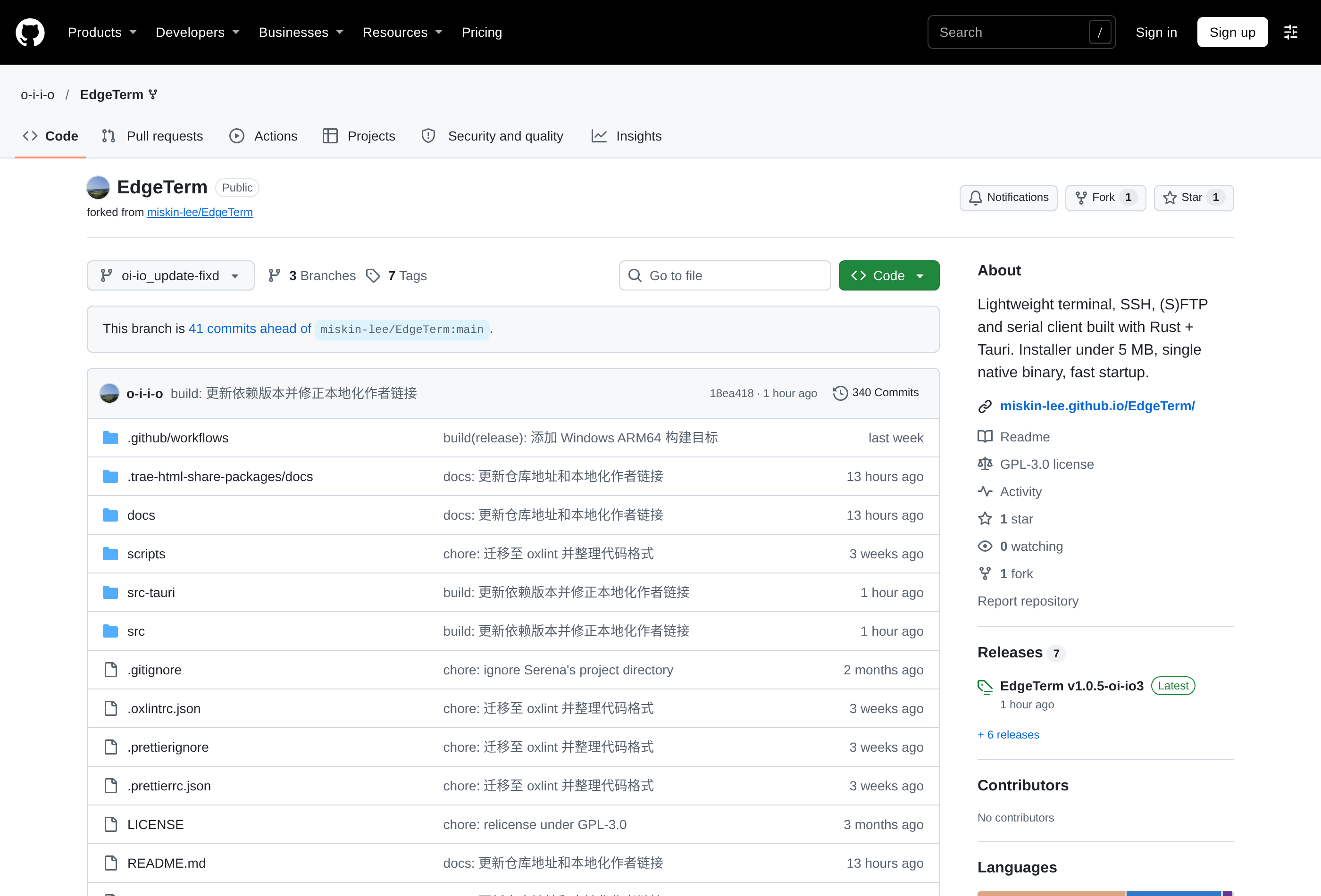
GitHub 开源仓库:代码完全公开,Release 页面提供全平台安装包
⚠️ 小提醒
- 这次发布的是 v1.0.5 优化版,基于开源社区版本二次优化,专供中文用户
- Windows 便携版配置保存在程序旁的 data 目录,整个文件夹拷走配置不丢
- GitHub 国内直连偶尔抽风,下载慢就多试几次或挂代理
📥 软件下载
官方 v1.0.5-oi-io3(GitHub 官方直链,已实测可下):
Windows 安装版:https://github.com/o-i-i-o/EdgeTerm/releases/download/v1.0.5-oi-io3/EdgeTerm_1.0.5-oi-io3_x64-setup.exe
Windows 便携版:https://github.com/o-i-i-o/EdgeTerm/releases/download/v1.0.5-oi-io3/EdgeTerm_1.0.5-oi-io3_x64-portable.zip
(全平台版本见:https://github.com/o-i-i-o/EdgeTerm/releases )
说实话,终端这种天天见的工具,颜值和顺手程度直接影响搬砖心情。EdgeTerm 免费开源还长得好看,用惯了真回不去黑乎乎的 CMD。
👇 关注公众号「实用软技」,在公众号窗口里回复关键字“软件”即可免费获取
本文工具来自吾爱破解精品软件区,下载链接为软件官方发布页直链。