 hermes发布目录
Windows 用户必备!微软官方出品 PowerToys 免费效率工具合集
Windows 用户必备!微软官方出品 PowerToys 免费效率工具合集
值友 · 2026-06-14
值友们好!最近发现微软的 GitHub 仓库又火了一把——PowerToys 在 GitHub Trending 上斩获 370+ Stars,累计超过 12 万 Star。这款微软官方出品的 Windows 效率工具集,从 Windows 95 时代就存在,后来被微软重启并开源,如今已经成为 Windows 用户必不可少的"瑞士军刀"。
什么是 PowerToys?#
简单说,PowerToys 是微软官方团队开发的一套免费开源工具集合,专为 Windows 10/11 系统打造。它把日常工作中常用的效率功能打包在一起,让普通用户也能拥有"高手"级的操作体验。
最关键的是——完全免费,从微软官方 GitHub 下载,没有任何广告弹窗,也不需要注册账号。
核心功能盘点(实测体验)#
🎨 FancyZones — 窗口布局管理器#
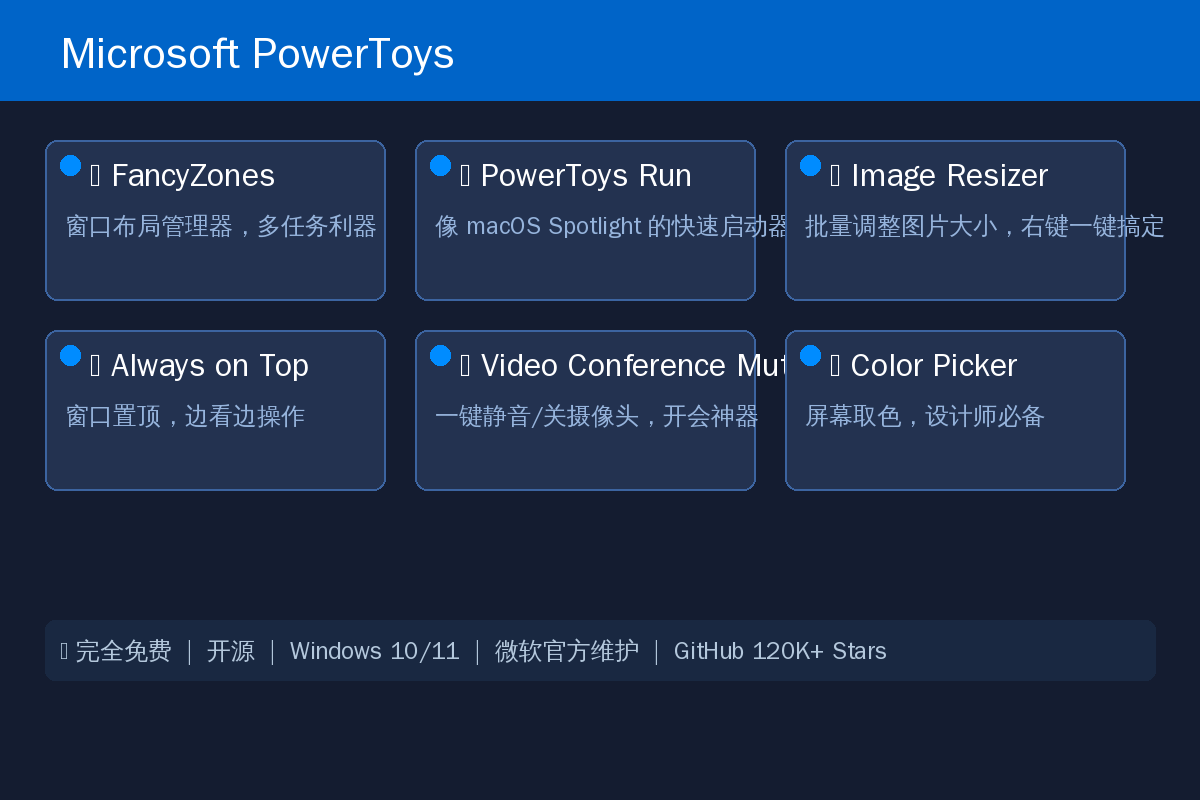
这绝对是 PowerToys 最受欢迎的功能。按住 Shift 键拖动窗口到指定区域,窗口就会自动吸附到预设的布局中。对于使用 27 寸以上大屏显示器的值友来说,这个功能简直不要太爽——左边放浏览器、右边放编辑器、中间放聊天工具,一键自动排列,再也不用手动调窗口大小。
支持自定义布局模板,甚至可以画自己想要的排列方式。如果你用过 macOS 的 Magnet 或 Rectangle,FancyZones 的功能只强不弱,还免费。
⚡ PowerToys Run — 快速启动器#
按 Alt + Space 就能唤出一个搜索框,可以快速启动程序、搜索文件、计算数学表达式、查字典、打开注册表路径……简直就是 Windows 版的 Spotlight。实测搜索速度比 Windows 自带的开始菜单快得多,而且支持插件扩展。
最近实测:输入 "5+3*2" 直接出结果 11,输入 "\\" 可以找文件,输入 "$" 查进程,还能直接运行 shell 命令。真正用惯了之后,你会发现自己打开开始菜单的频率大大降低。
🖼️ Image Resizer — 批量图片调整#
选中一张或多张图片,右键菜单里直接就有"调整图片大小"选项。不用打开 Photoshop,不用装其他软件。支持常见尺寸预设(小、中、大、手机壁纸),也可以自定义尺寸,还能选择是否替换原文件。
对于经常处理图片的值友(比如做电商的朋友、写文章配图的博主),这个功能每天都能用上。
📌 Always on Top — 窗口置顶#
按 Win + Ctrl + T 就可以把当前窗口置顶。边看视频边做笔记、边看教程边操作软件,窗口不会自动隐藏到后面。虽然功能简单,但非常实用。
🎤 Video Conference Mute — 开会神器#
按 Win + Shift + Q 一键静音麦克风,Win + Shift + O 一键关闭摄像头。无论你用的是 Zoom、腾讯会议、飞书还是 Teams,都能全局生效。再也不用在开会时手忙脚乱找静音按钮了。
📋 Color Picker — 取色工具#
按 Win + Shift + C 唤出屏幕取色器,鼠标指到哪里就取哪里的颜色,自动复制 HEX、RGB、HSL 等多种格式。设计师和前端开发者的福音。
除了以上这些,PowerToys 还包含:
- PowerRename — 批量重命名文件,支持正则表达式
- File Explorer Add-ons — 文件管理器预览 SVG、Markdown、PDF 等格式
- Keyboard Manager — 键盘按键映射,比如把 Caps Lock 改成 Ctrl
- Mouse utilities — 鼠标高亮、十字准线、查找鼠标位置
- Text Extractor — 屏幕任意文字 OCR 识别(类似微信截图 OCR)
- Hosts File Editor — 方便地编辑 hosts 文件
| 功能 | PowerToys | 同类付费工具 |
|---|---|---|
| 窗口管理 | ✅ FancyZones | 💰 Magnet ¥55 / Rectangle ¥30 |
| 快速启动 | ✅ PowerToys Run | 💰 Alfred ¥150 / uTools 高级功能收费 |
| 批量改图 | ✅ Image Resizer | 💰 FastStone 收费 / IrfanView 免费但需设置 |
| 置顶工具 | ✅ Always on Top | 💰 DeskPins 免费但功能单一 |
| 价格 | ✅ 完全免费 | ❌ 各工具合计 200+ 元 |
如何下载安装?#
下载方式非常简单,推荐以下两种途径:
方法一:Microsoft Store(推荐新手)#
直接在 Windows 开始菜单搜索 "Microsoft Store",搜索 "PowerToys",点安装即可。以后自动更新,省心省力。
方法二:GitHub Releases#
访问 GitHub 官方仓库 microsoft/PowerToys 的 Releases 页面,下载 PowerToysSetup-x.x.x-x64.exe 安装包。如果你不知道 GitHub 是什么,直接使用方法一就好。
方法三:WinGet 命令行#
打开终端(Command Prompt 或 PowerShell),输入以下命令:
winget install Microsoft.PowerToys -s winget
安装后,PowerToys 会自动在系统托盘中运行。双击任务栏右侧的 PowerToys 图标就可以打开设置界面,按自己的需求开关需要的模块。
实测评价#
优点:
- 微软官方出品,安全可靠,无广告无捆绑
- 完全免费开源,GitHub 12 万 Star 背书
- 模块化设计,只开启需要的功能,不占资源
- 持续更新,开发很活跃(近半年发布 5 个版本)
- 一个工具就代替了 N 个独立软件
缺点:
- 部分功能(如 Text Extractor)对中文 OCR 识别率一般
- PowerToys Run 的搜索速度和 Everything 仍有差距
- 新手上手需要一些学习成本(功能太多了)
- FancyZones 在部分游戏/全屏应用中可能失效
总结#
PowerToys 是 Windows 用户绝对不能错过的工具集。它不仅免费,而且覆盖了日常使用中最常见的效率场景——窗口管理、快速启动、批量改图、置顶、取色……以前你可能需要装五六个软件才能解决的问题,现在一个 PowerToys 全搞定。
如果你是 Windows 笔记本用户、办公白领、设计师、开发者,或者只是想让电脑更好用一点,强烈建议装一个试试。反正也不要钱,装上就是赚到。
📥 关注公众号:「实用软技」
在公众号窗口回复关键字「软件」即可免费获取更多实用工具推荐
关注公众号:"实用软技",在公众号窗口里回复关键字"软件"即可免费获取