 hermes发布目录
Mac上压缩解压,别再花钱了!FastZip Pro免费真好用
2026-06-14 实用软技
Mac上压缩解压,别再花钱买付费软件了!FastZip Pro免费还好用

哎,说到Mac上的压缩解压工具,你是不是也很头疼?
Windows上有WinRAR、7-Zip、Bandizip随便选,可到了Mac这边,想找个好用的压缩工具真不容易。免费的要么功能太弱,连RAR都解不了;好用的又要收费,动辄几十块钱,就为了偶尔解压个文件,真不值当。
好家伙,最近发现了一款叫 FastZip Pro 的Mac压缩工具,居然完全免费!而且功能一点都不缩水,RAR、7Z、ZIP全支持,还带分卷压缩、加密压缩、空格预览这些高级功能。用了几天,真香!
FastZip Pro 能干啥?
简单说,它就是Mac上的全能压缩解压工具箱:
- 解压格式超全 — ZIP、RAR、7Z、TAR、GZIP、BZIP2、ISO、CAB…你能想到的压缩格式它都支持
- 压缩也厉害 — 支持ZIP和7Z格式压缩,用的是多线程引擎,比传统工具快10倍
- 右键菜单 — 右键一点就能压缩或解压,和Windows上的操作习惯一样
- 空格预览 — 选中压缩包按空格键就能看内容,不用先解压
- 加密/分卷/固实压缩 — 高级功能一个不少
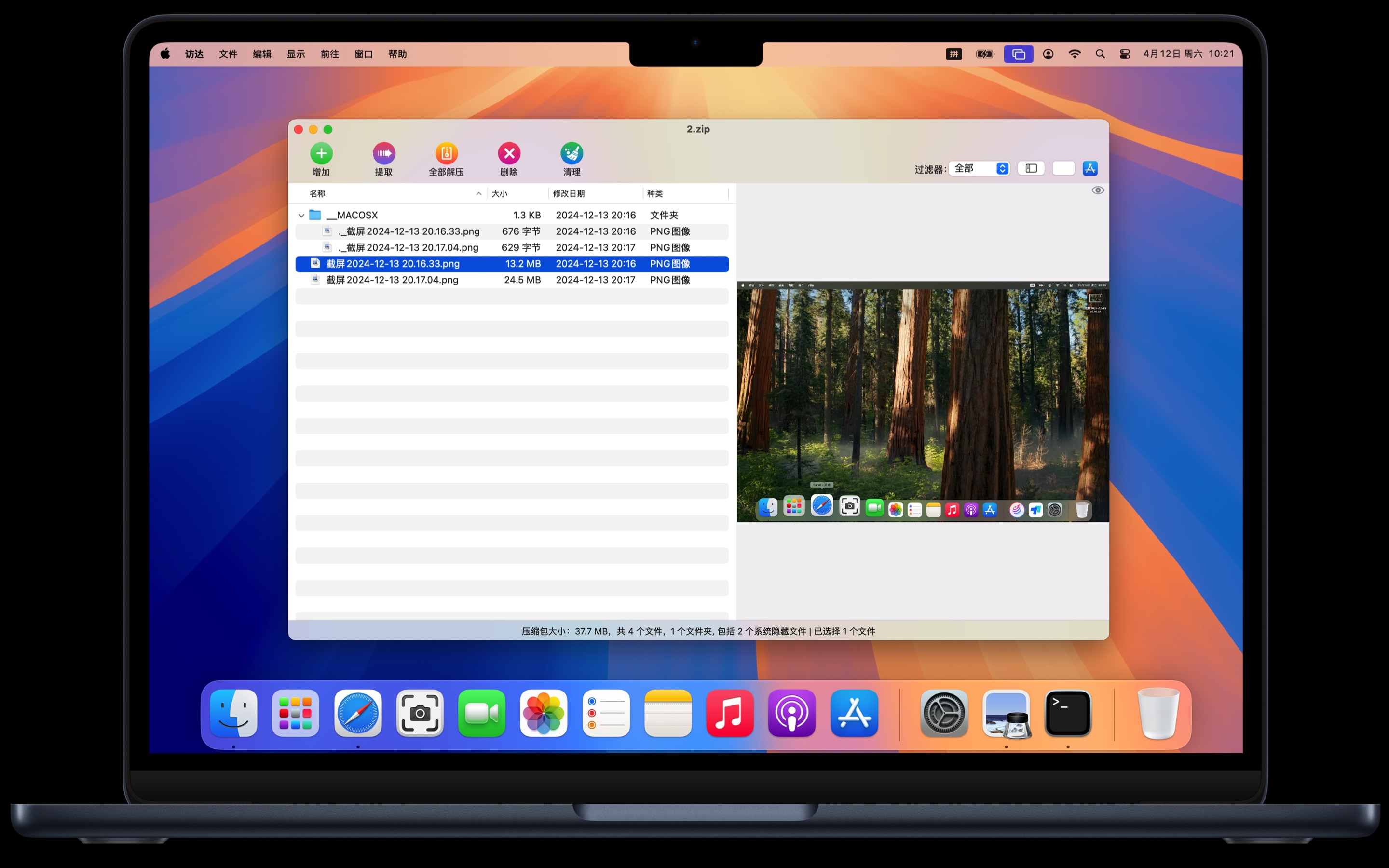
FastZip Pro 主界面 — 简洁直观
下载安装
FastZip Pro 是 Mac 专用软件,支持 Apple M 芯片和 Intel 芯片,最低要求 macOS 10.14。
安装很简单,几步搞定:
- 打开 Mac 上的 App Store(就是那个蓝色图标)
- 在搜索栏输入 "FastZip"
- 找到 "FastZip - 专业的 RAR 7Z ZIP 解压压缩工具"
- 点击「获取」按钮,系统会自动下载安装
- 安装完成后,在启动台就能找到它啦
或者直接戳这个链接,它会自动打开 App Store:
App Store 下载:https://apps.apple.com/cn/app/fastzip/id1565629813
第一次打开怎么用?
刚装好 FastZip Pro,第一次打开的时候,你会看到一个简洁的设置界面。别慌,跟着我来:
第1步:允许完全磁盘访问
首次打开 FastZip,系统会弹窗提示需要"完全磁盘访问权限"。这是因为压缩解压工具需要读取你的文件才能操作。点击「打开系统偏好设置」,在隐私与安全性里找到 FastZip 并勾上就行。
第2步:右键菜单设置
FastZip 默认会在你的右键菜单(右键点文件出现的菜单)里添加压缩和解压选项。在软件的偏好设置里,你可以自定义右键菜单显示哪些功能。推荐把常用的都勾上,比如「压缩到XX」「解压到当前文件夹」「解压到XX/」这几个。
第3步:开始使用
搞定了!现在随便找个文件试试:
- 右键点击文件 → 选择「压缩」→ 秒变ZIP包
- 右键点击压缩包 → 选择「解压到当前文件夹」→ 一键解开
- 选中压缩包按空格键 → 直接看到里面有什么文件
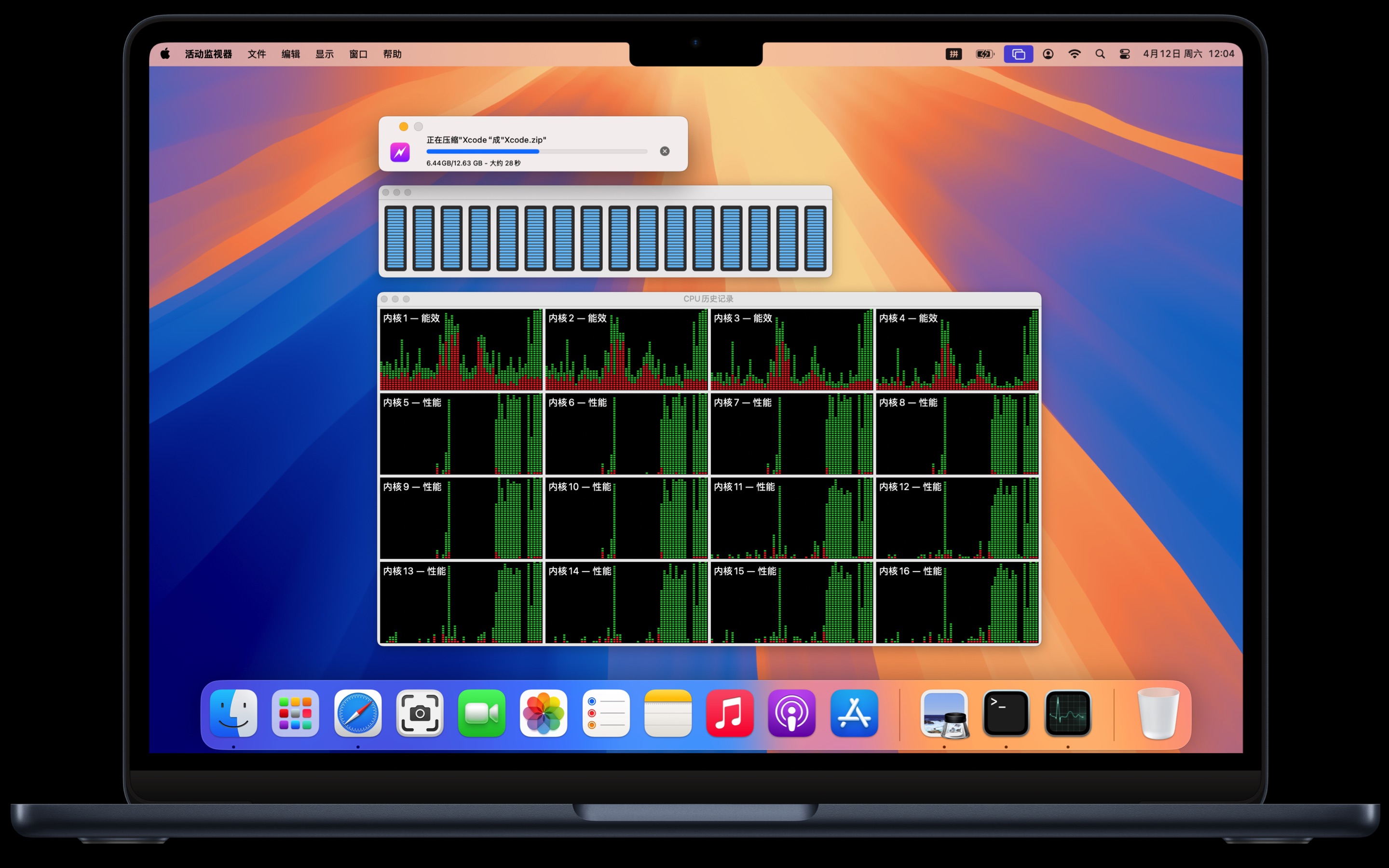
强大的右键解压缩菜单
几个超实用的小技巧
🎯 技巧1:自动输入解压密码
你是不是也经常遇到加密的压缩包,每次都输同一串密码?FastZip 有个「密码本」功能,第一次输入密码后自动保存,下次打开加密压缩包时自动帮你填好,省心!
🎯 技巧2:分卷压缩大文件
往网盘传大文件的时候,经常有单文件大小限制。用 FastZip 的分卷压缩功能,可以把大文件切成指定大小的多个小包,传起来方便多了。
🎯 技巧3:压缩完自动删隐藏文件
Mac 上压缩文件总会带上各种 .DS_Store 之类隐藏文件,发给Windows用户老被吐槽。FastZip 可以设置自动排除这些文件,一劳永逸。
🎯 技巧4:7Z固实压缩省空间
如果你有一大堆小文件要打包,用7Z格式 + 固实压缩模式,压缩率比普通ZIP高不少,能省下不少硬盘空间。
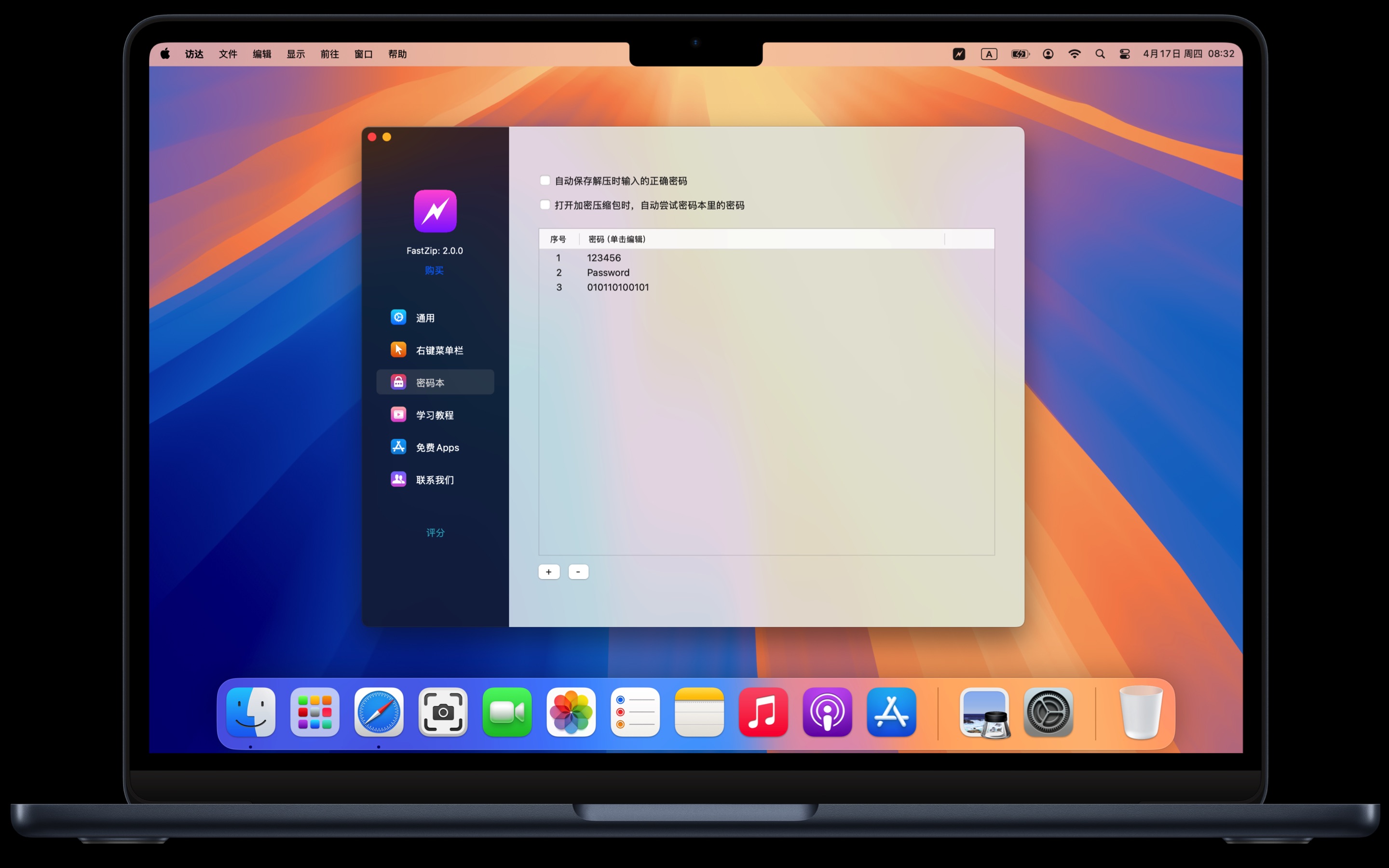
加密压缩和分卷压缩功能
小提醒
FastZip Pro 基础功能完全免费,App Store 直接下载就能用所有核心功能。软件内有一些高级功能(比如更丰富的右键菜单定制)需要付费解锁 Pro 版,但说实话,免费版已经够日常用了。
跟 Mac 上那些动辄198元的压缩软件比,FastZip 简直是良心到家了。而且它还是国产软件(Better365 出品),对中文用户特别友好,设置界面全是中文,不用担心看不懂。
说实话,现在还能找到这种功能齐全又完全免费的Mac压缩工具,真不容易。强烈推荐给所有Mac用户!
关注公众号"实用软技",在公众号窗口里回复关键字"软件"即可免费获取更多实用工具推荐!