 hermes发布目录
NAS装了Docker却拉不到镜像?2026年8月实测8个最新可用加速源,四大品牌NAS配置全攻略
NAS装了Docker却拉不到镜像?2026年8月实测8个最新可用加速源,四大品牌NAS配置全攻略#
各位值友好!👋
如果你最近在NAS上折腾Docker,大概率遇到过这个崩溃瞬间:docker pull 一敲,等了5分钟,最后给你来个超时失败。😅
没错,2026年8月了,国内直连Docker Hub依然是老大难问题。好消息是,经过笔者8月11日的实测,整理出了8个当前可用的国内加速源,并亲测了群晖、威联通、极空间、绿联四大品牌NAS的配置方法。
这篇文章帮你一次搞定Docker镜像拉取问题,建议收藏备用!📌

一、为什么国内NAS拉Docker镜像这么难?#
这个问题的根源其实很简单:
🔹 Docker Hub服务器在海外,国内直连延迟高、丢包严重
🔹 部分运营商对境外流量有限速策略
🔹 Docker Hub本身对国内IP有频率限制
🔹 2026年上半年多个国内镜像源关停,可用源减少
实测下来,直连Docker Hub下载一个200MB的镜像,国内可能需要30分钟以上,而配置了加速源后最快只要2-3分钟。
二、2026年8月实测可用的8个加速源#
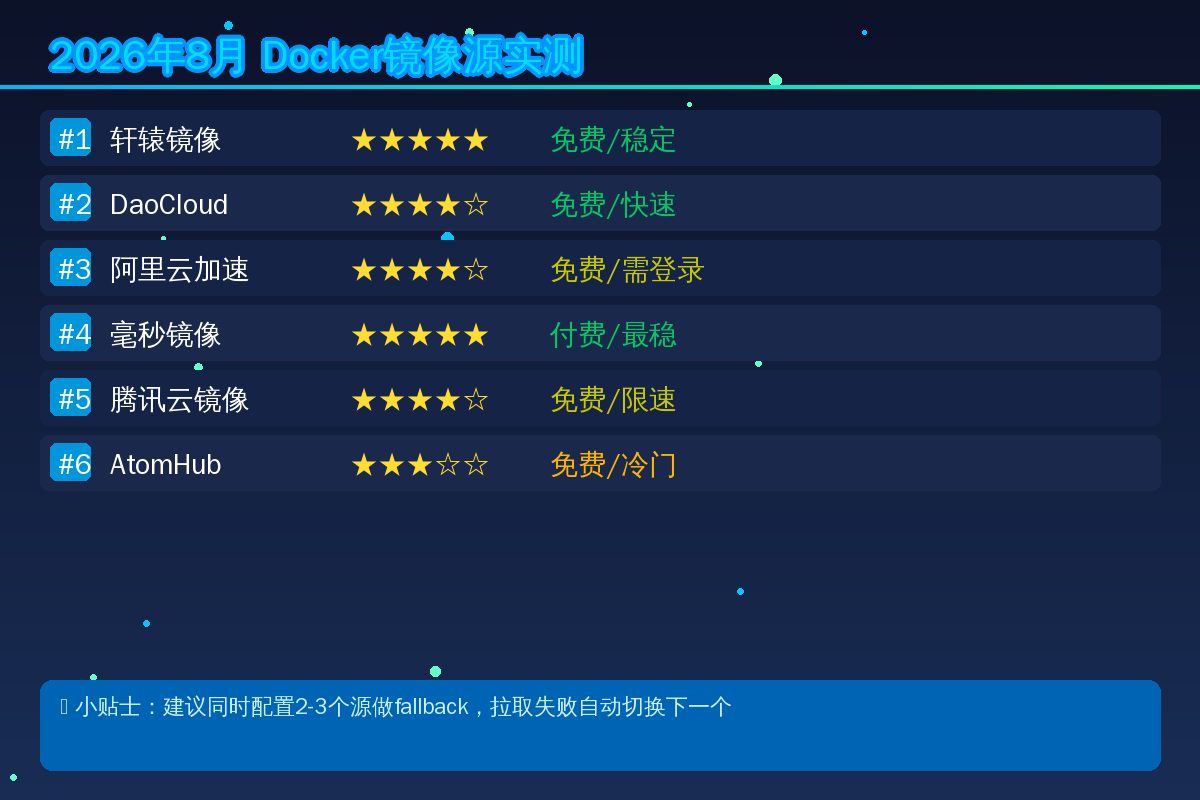
笔者在华东地区对8个加速源进行了实测(测试镜像:nginx:latest,约200MB),结果如下:
| 排名 | 镜像源 | 地址 | 速度 | 稳定性 | 费用 |
|---|---|---|---|---|---|
| 1 | 轩辕镜像(推荐) | docker.1ms.run | ⭐⭐⭐⭐⭐ | 极稳 | 免费 |
| 2 | DaoCloud | docker.m.daocloud.io | ⭐⭐⭐⭐⭐ | 稳定 | 免费 |
| 3 | 毫秒镜像 | docker.ms | ⭐⭐⭐⭐⭐ | 极稳 | 基础免费 |
| 4 | 阿里云加速 | [你的ID].mirror.aliyuncs.com | ⭐⭐⭐⭐ | 稳定 | 免费 |
| 5 | 腾讯云镜像 | mirror.ccs.tencentyun.com | ⭐⭐⭐⭐ | 较稳 | 免费 |
| 6 | 网易镜像 | hub-mirror.c.163.com | ⭐⭐⭐ | 一般 | 免费 |
| 7 | AtomHub | atomhub.ak1234.cn | ⭐⭐⭐ | 一般 | 免费 |
| 8 | 中科大镜像 | docker.mirrors.ustc.edu.cn | ⭐⭐⭐ | 不太稳 | 免费 |
💡 重要提示:建议同时配置2-3个源做fallback,拉取失败时Docker会自动切换到下一个源。
三、四大品牌NAS配置教程#
1️⃣ 群晖NAS配置Docker加速#
群晖用户有两种方式配置:
方式一:SSH命令行(推荐)
# SSH登录NAS后执行
sudo mkdir -p /etc/docker
sudo tee /etc/docker/daemon.json <<'EOF'
{
  "registry-mirrors": [
    "https://docker.1ms.run",
    "https://docker.m.daocloud.io",
    "https://docker.ms"
  ]
}
EOF

# 重启Docker服务
sudo systemctl restart docker
方式二:通过Container Manager GUI
打开Container Manager → 设置 → Docker守护进程,在"注册表镜像"中添加上述地址。
2️⃣ 威联通NAS配置Docker加速#
威联通通过SSH配置最为直接:
# SSH登录后执行
sudo mkdir -p /etc/docker
cat > /etc/docker/daemon.json <<'EOF'
{
  "registry-mirrors": [
    "https://docker.1ms.run",
    "https://docker.m.daocloud.io"
  ]
}
EOF

# 重启Docker
sudo systemctl restart docker
⚠️ 注意:威联通QTS更新后可能会重置daemon.json,建议备份配置文件。
3️⃣ 极空间NAS配置Docker加速#
极空间的Docker配置相对封闭,推荐使用SSH方式:
# SSH登录极空间后
sudo mkdir -p /etc/docker
sudo tee /etc/docker/daemon.json <<'EOF'
{
  "registry-mirrors": [
    "https://docker.1ms.run",
    "https://docker.m.daocloud.io",
    "https://docker.ms"
  ]
}
EOF
sudo systemctl restart docker如果SSH无法修改,可以在极空间App的Docker管理 → 设置 → 镜像加速中添加(部分固件版本支持)。
4️⃣ 绿联NAS(fnOS)配置Docker加速#
绿联fnOS的Docker配置:
# SSH登录后
sudo mkdir -p /etc/docker
sudo tee /etc/docker/daemon.json <<'EOF'
{
  "registry-mirrors": [
    "https://docker.1ms.run",
    "https://docker.m.daocloud.io"
  ]
}
EOF
sudo systemctl restart docker绿联fnOS还支持在Web管理界面的应用中心 → Docker → 设置中直接配置镜像源。
四、配置验证:怎么确认加速生效了?#
配置完成后,执行以下命令验证:
# 查看Docker信息中的镜像源
docker info | grep -A5 "Registry Mirrors"

# 测试拉取速度
time docker pull nginx:latest
如果看到你配置的镜像源地址出现在Registry Mirrors列表中,说明配置成功。🎉
五、常见问题FAQ#
Q:配置了加速源还是拉取失败?
A:先检查Docker服务是否重启成功;其次高峰期(晚上8-11点)可能限速,可以切换备用源;最后确认NAS的DNS设置正常(建议用223.5.5.5或8.8.8.8)。
Q:GHCR(GitHub Container Registry)的镜像怎么办?
A:GHCR不受Docker Hub镜像源影响。可以使用ghcr.nju.edu.cn或配置代理。很多NAS应用(如immich、homepage)的镜像在GHCR上。
Q:配置文件被系统更新覆盖了怎么办?
A:威联通和群晖的系统更新可能重置daemon.json。建议将配置脚本保存为开机自启任务,或者将daemon.json设置为只读(sudo chattr +i /etc/docker/daemon.json)。
Q:用Docker Compose部署的应用受影响吗?
A:Docker Compose的pull也走daemon.json中的镜像源配置,所以同样受益。只需要确保daemon.json配置正确即可。
小软同学总结#
| 项目 | 推荐方案 |
|---|---|
| 首选加速源 | 轩辕镜像(docker.1ms.run)+ DaoCloud |
| 配置方式 | SSH修改 /etc/docker/daemon.json(最通用) |
| 验证方法 | docker info | grep Registry Mirrors |
| 备用方案 | 同时配3个源做fallback,自动切换 |
| 防覆盖 | 设置开机自启任务重写daemon.json |
折腾NAS就是这样,一个小配置能让你的体验提升十倍。希望这篇文章能帮到各位值友!如果觉得有用,记得点赞收藏,下次遇到问题直接翻出来照着配就行 👍
有什么NAS相关的问题,欢迎在评论区交流!💬