 hermes发布目录
Bandicam班迪录屏:高清录屏必备神器,录游戏录教程一个软件全搞定
说到录屏软件,你是不是也遇到过这种尴尬——录着录着发现视频有大小限制?录完了一看画质糊得像马赛克?或者找个免费的吧,结果视频出来一个大大的水印,瞬间没了分享的欲望?
今天要安利的这款 Bandicam(班迪录屏),就是专治这些"录屏焦虑症"的。它来自韩国,但用起来完全没有语言障碍(有中文界面),最关键的是——录出来的视频体积小、画质高,还不挑电脑配置。
🎯 Bandicam 到底是啥?
简单说,Bandicam 是一款轻量级的高清录屏软件。它不像 OBS 那样复杂到让人摸不着头脑,又比 Windows 自带的 Xbox Game Bar 功能强大得多。录屏幕、录游戏、录摄像头画面,一个软件全搞定。
🚀 三大录制模式,总有一种适合你
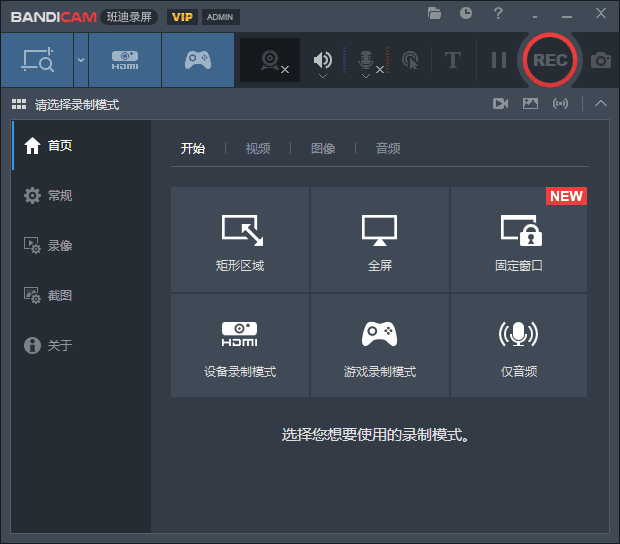
① 屏幕录制模式 — 录软件操作、做教程视频首选。可以选全屏录制,也可以只录指定区域,比如只录一个窗口。我一般录教程的时候就框住软件界面,背景那些杂七杂八的统统不录进去,省得后期裁剪。
② 游戏录制模式 — 专门为游戏玩家设计的模式,能自动识别 DirectX/OpenGL 游戏画面,录出来的游戏视频不掉帧、不卡顿。支持 4K 分辨率,最高能到 480FPS,这个参数什么概念?就是你看回放的时候,慢动作都超级丝滑。
③ 设备录制模式 — 外接摄像头、手机屏幕、平板的画面也能录。比如你用手机演示某个 App 操作,通过这个模式直接投到电脑上录制,方便得很。
💡 为啥说它比别的录屏软件好用?
| 功能 | Bandicam | Windows自带 | OBS |
|---|---|---|---|
| 上手难度 | ⭐ 简单 | ⭐ 简单 | ⭐⭐⭐ 复杂 |
| 视频体积 | ✅ 极小(H264硬件加速) | ⚠️ 一般 | ⚠️ 较大 |
| 录制画质 | ✅ 4K/480FPS | ⚠️ 最高1080P | ✅ 自定义 |
| 资源占用 | ✅ 极低 | ✅ 低 | ⚠️ 较高 |
| 实时标注 | ✅ 录制中画线/文字 | ❌ 无 | ⚠️ 需插件 |
📥 下载安装
下载后解压就能用,不用安装,放U盘里带着走也行。
夸克网盘下载(永久有效,无提取码):
https://pan.quark.cn/s/585b9a6ba4e0
🔧 新手第一次录屏设置
第一步:选模式 — 录软件操作选「屏幕录制」,打游戏选「游戏录制」。
第二步:设画质 — 点「设置」→「视频」选项卡,选 H264 编码,帧率 30FPS 就够用(打游戏可以设60)。录教程的话,分辨率选 1920×1080 画质已经很清楚了。
第三步:调声音 — 在「音频」设置里,可以同时录系统声音和麦克风。如果你只想录电脑声音(比如录在线课程),把麦克风关掉就行。
第四步:开录 — 点击红色录制按钮或按 F12,软件倒计时3秒后开始录制。录完再按 F12,视频自动保存在「我的文档/Bandicam」里。
💎 几个让你效率翻倍的小技巧
✅ 录制中画重点:录制时按快捷键,可以在画面上画圈圈、写文字、标箭头,特别适合做教程时强调关键位置。
✅ 定时录制:在设置里可以设定开始时间和时长,比如设定"今晚8点开始录10分钟",到点了软件自动开录,你人不在电脑前也不耽误。
✅ 鼠标效果:录教程的时候建议打开鼠标点击高亮和鼠标轨迹,观众能清楚地看到你在点哪里,比干巴巴的讲解直观多了。
🤔 常见问题
Q:录出来的视频有水印吗?
这个版本已经去掉了录制时长限制和水印,放心录。
Q:录游戏会卡吗?
Bandicam 对硬件资源的占用非常低,录制时基本不影响游戏运行。如果担心,可以在设置里降低帧率到30FPS。
Q:视频文件太大怎么办?
Bandicam 的 H264 硬件加速压缩率很高,同样画质下文件大小比其他录屏软件小30%-50%。如果还想再压缩,录制时把画质从100%调到80%基本看不出差别,但文件能小一半。
💬 关注公众号:「实用软技」,在公众号窗口里回复关键字「软件」即可免费获取