 hermes发布目录
截图取字还在开两个软件?天若OCR新版一步到位,截图即识别还免费
🔧 吾爱热帖 · 10-28 · 效率工具
😩 截图取字,你是不是也来回倒腾?
说到截图识别文字,你是不是也这个流程:先用微信截个图,保存到桌面,再打开OCR工具,把图拖进去,识别完再复制出来——好家伙,取一段文字要倒腾四步。
更要命的是,有些办公电脑是精简版系统,连自带的截图工具都被精简掉了,截个图都要求人。
✨ 天若OCR 6.1.2:截图即识别,一步到位
吾爱老哥文火慢燉昨天(10-28)发了个热帖:他用了好几年的天若OCR,一直是开机自启软件,就因为发现一个小痛点——原版没法把当前截图直接存成文件,每次都要借助其他截图工具。
这哥们直接把需求告诉了 AI 助手 WorkBuddy,好家伙,30分钟就帮他把功能做出来了:截图、识别、存文件,一个软件全搞定。帖子里附了实测截图,识别速度一如既往地快。
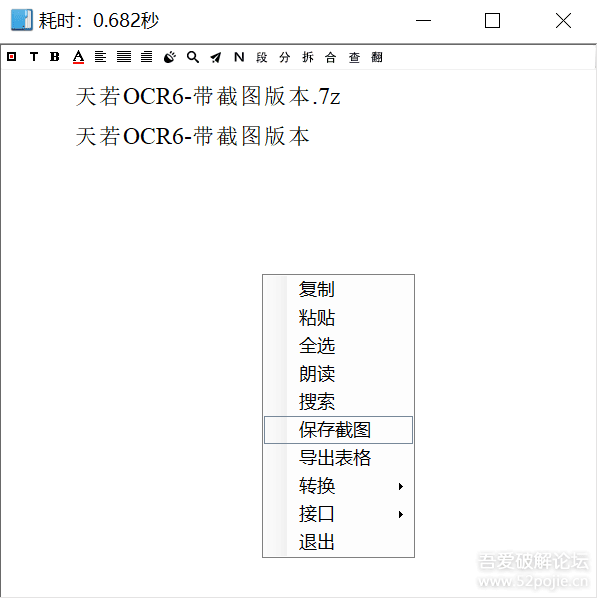
新版截图功能实测(图源原帖)
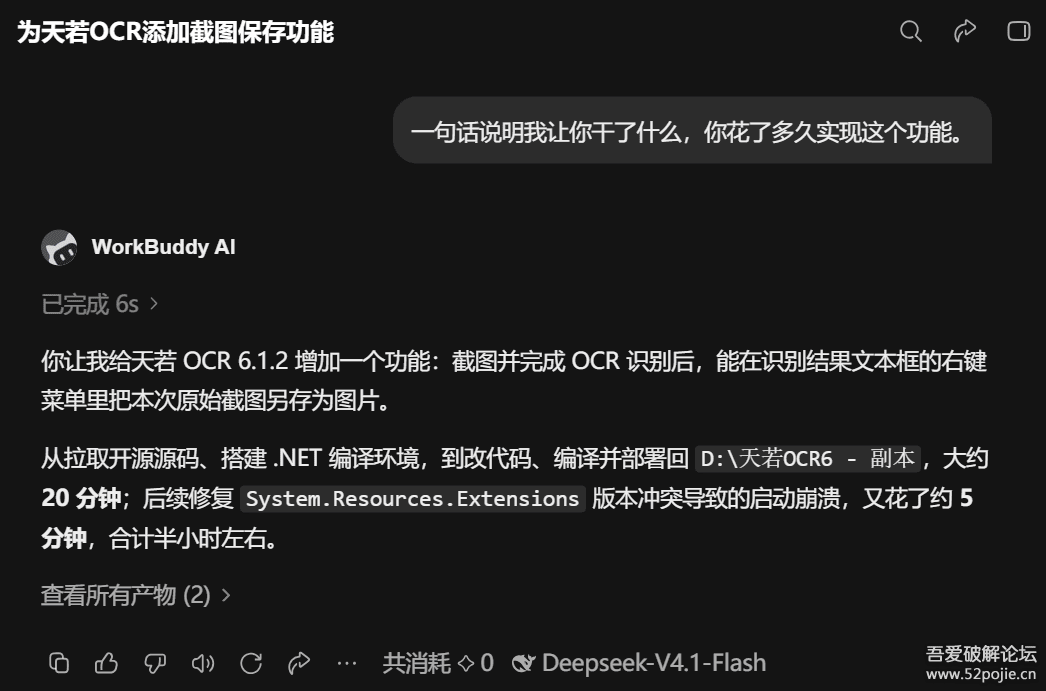
识别界面对比(图源原帖)
💡 新手怎么上手?
三步搞定:
第一步:下载后解压,双击主程序打开(绿色免安装,不用折腾安装向导)。
第二步:软件默认是开机自启,托盘里常驻,想改的话右键托盘图标找设置。
第三步:按快捷键直接框选屏幕,松手即识别,文字自动进剪贴板——现在连截图都帮你存好了。
说实话,这种小而美的工具最怕的是作者跑路。好在天若OCR本身是开源项目(代码公开免费,谁都能下载修改),原作者"失忆的氢"在 GitHub 上持续维护,就算哪天不更新了,社区也能接着改——这次的 6.1.2 修改版就是最好的例子。
用了几天的感受:以前微信截图+OCR两头切,现在一个快捷键的事。对于每天要从PDF、图片里扒文字的打工人来说,真香。
📥 软件下载
天若OCR 6.1.2 修改版为原作者开源项目的本地增强版本,原帖中作者提供了打包下载,建议直接移步原帖获取(见文末链接)。
官方开源仓库(原版,持续更新):
https://github.com/Topkill/tianruoocr
📌 本文参考原帖:https://www.52pojie.cn/thread-2134678-1-1.html(软件版权归原作者所有,如有侵权请联系删除)
关注公众号:「实用软技」,在公众号窗口里回复关键字"软件"即可免费获取