 hermes发布目录
C盘又爆红了?WizTree 3秒找出空间大盗,比WinDirStat快50倍!

"C盘空间不足"——这个提示是不是又跳出来了?每次看到那个红色的小条,心里就咯噔一下。打开磁盘一看,也不知道是哪个文件夹把空间吃掉了,手动翻找就跟大海捞针一样。
Windows自带的磁盘清理吧,清完也没多出几个G。用WinDirStat扫描,好家伙,扫一个1TB的硬盘能等上几分钟甚至十几分钟,急性子真的受不了。
那有没有又快又好用的磁盘分析工具呢?必须有!这就给大家推荐——WizTree,一个快到飞起的磁盘空间分析神器!

WizTree为什么这么快?#
WizTree的核心黑科技是它直接读取NTFS文件系统的MFT(主文件表),而不是像WinDirStat那样逐个扫描文件夹。这就意味着——扫描一个1TB的硬盘,WizTree只需要3到5秒!而WinDirStat可能要一两分钟甚至更久。
简单算一下,WizTree比WinDirStat快了差不多50倍。真的不是夸张,你用过就知道了。
怎么使用?#
下载后直接运行(绿色版,不用安装),界面非常简洁:
- 选择要分析的磁盘:在左上角下拉菜单中选择C盘、D盘等
- 点击"扫描"按钮:等着吧……哦不对,还没开始就结束了,3秒出结果
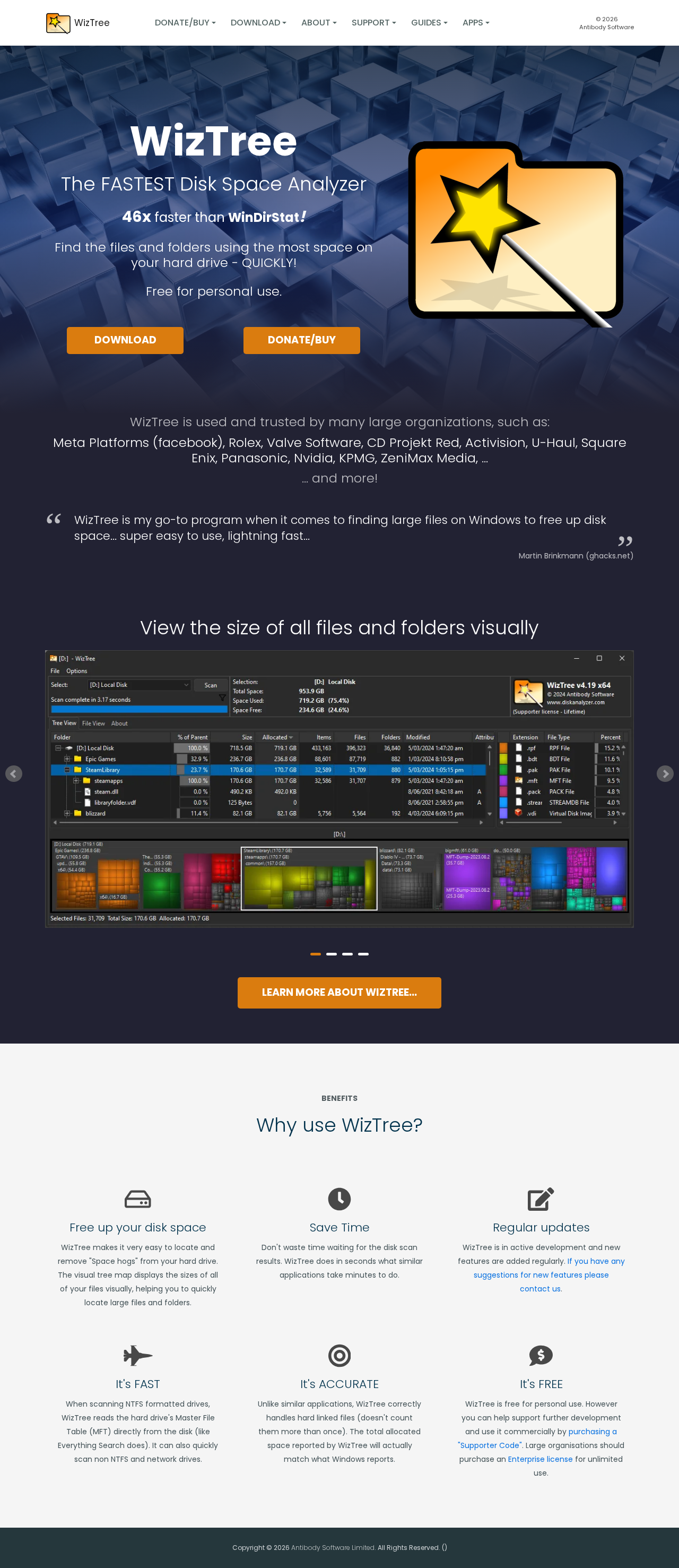
- 查看结果:左侧是目录树列表,按占用空间从大到小排列;右侧是可视化的区块热图,一眼就能看出哪些文件是大块头
就这么三步,你就能清清楚楚地看到是"微信的聊天记录"还是"下载文件夹里的安装包"占了你几十个G的空间。
核心功能一览#
- 极速扫描:读取MFT,秒级出结果,1TB硬盘仅需3-5秒
- 双模式视图:目录树列表 + 区块热图,两种方式查看空间占用
- 多条件筛选:按文件类型、大小、日期、属性筛选,精准定位大文件
- 内置操作:直接在软件内删除、移动、重命名文件,不用再去找位置
- 数据导出:扫描结果可以导出为CSV、HTML等格式,方便做报表
- 兼容多格式:支持NTFS、FAT32、exFAT、网络驱动器等
日常使用场景#
场景一:C盘莫名其妙满了
扫描C盘 → 发现"微信文件"占了30G → 直接清理或者移动到其他盘
场景二:下载文件夹乱成一团
扫描下载盘 → 按大小排序 → 发现几个几年前的安装包占了几十个G → 全删掉
场景三:想看看什么类型的文件占空间最多
扫描后按文件类型筛选 → 发现视频文件占了大部分空间 → 考虑要不要转移到外置硬盘
注意事项#
WizTree免费版有捐赠提示,但功能完全够用。网上也有一些修改版可以去除捐赠提醒,不过用免费版也完全不影响使用。建议从官方网站下载,安全可靠。
下载方式#
夸克网盘下载(永久有效):
https://pan.quark.cn/s/6b1447f3c24c
(已转存到自己的网盘,点开就能看到WizTree的文件夹)
也可以去官网直接下载:
https://wiztreefree.com/
关注公众号【实用软技】,后台回复「wiztree」即可获取下载链接