 hermes发布目录
Win11任务栏日历太拉胯?这款开源小工具让它起死回生!
点击上方蓝字关注我们
📅 你是不是也这样?
想看今天是几号——鼠标移到右下角——弹出一个小小的日历——没有日程、没有事件、就是光秃秃的一个月历。
尤其是用Windows 11的朋友,有没有觉得微软把任务栏日历越改越鸡肋了?Win10时代好歹还能显示日程,到了Win11,好家伙,直接砍掉了。想看一眼今天有什么安排,还得掏出手机或者打开日历App,多了一步操作。
今天给大家推荐的这款小工具,就是专门来解决这个痛点的。
⭐ WinCal:让Windows任务栏日历起死回生
WinCal 是一位国内开发者利用业余时间做的开源小工具,灵感来自macOS上的一款经典日历软件 Itsycal。它的功能说起来很简单:替换掉Windows自带的任务栏日历,让它能显示你的日程安排。
但就是这么一个小功能,却让无数Windows用户直呼"真香"——因为它解决了Win11最让人难受的一个设计倒退。
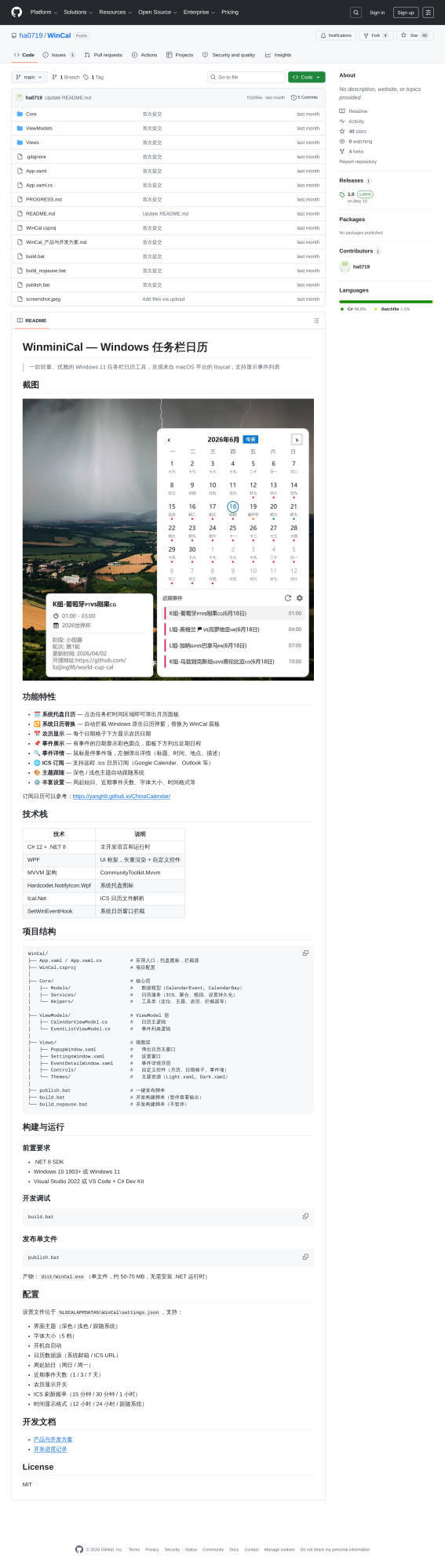
WinCal 开源项目主页,国内开发者作品
✨ 它能做什么?
✅ 替代系统日历: 安装运行后,点击右下角时间,弹出的不再是微软那个简陋的月历,而是功能完整的日历面板。
✅ 显示日程事件: 支持显示系统邮箱中的日历事件,也支持通过 ICS 订阅添加第三方日历。比如你可以订阅2026世界杯赛程日历,哪天有比赛一目了然。
✅ 轻量优雅: WPF 框架开发,界面原生顺滑,支持深色/浅色主题切换,和Windows 11的视觉效果完美融合。
✅ 完全开源: MIT 协议,代码在 GitHub 上完全公开。喜欢折腾的朋友还可以自己改改功能。

WinCal 实际运行效果,支持深色/浅色主题
🔧 怎么安装?
WinCal有两个版本:如果你电脑上已经安装了 .NET 8 Desktop Runtime,下载那个679KB的压缩包就够了。如果没有的话,可以下载包含运行时的大包(约50-70MB),解压即用,不需要额外安装任何东西。
安装步骤:
1️⃣ 下载 WinCal.exe(单文件)或解压压缩包
2️⃣ 双击运行,程序会自动出现在系统托盘区域
3️⃣ 点击右下角时间,就会弹出WinCal日历面板
4️⃣ 如果想添加订阅日历,在设置里粘贴ICS链接即可
是不是超简单?比起那些需要注册账号、装全家桶的日程软件,WinCal清爽到让人感动。
📌 使用小贴士
► ICS订阅日历: GitHub上有很多公开的ICS日历资源,比如节假日日历、世界杯赛程、影视剧更新时间表等,直接复制链接到WinCal就能订阅。
► 设置文件: 软件的设置保存在 %LOCALAPPDATA%\WinCal\settings.json,想备份或迁移设置直接复制这个文件就行。
► 中文开发者: 作者 ha0719 是国人开发者,软件本身有中文界面,沟通反馈也方便。如果你有兴趣,还可以去GitHub提Issue或者贡献代码。
🤔 和其他日历工具比怎么样?
市面上Windows日历工具有不少,比如收费的优效日历、DesktopCal,还有各种桌面插件。但WinCal的优势在于:
✅ 轻量——只有日历功能,不塞给你用不上的功能
✅ 融入系统——直接替换任务栏日历,不用在桌面多一个窗口
✅ 开源免费——没有广告、没有收费、没有乱七八糟的推送
✅ ICS订阅——这个功能很多收费日历都不一定有
💡 个人感受: WinCal不算什么"革命性"的软件,但它的存在让我觉得Windows 11终于少了一个遗憾。很多时候,好的工具并不是功能越多越好,而是在你需要的时候,它正好在那里。WinCal就是这样一个"小而美"的存在——它只做好一件事,但把这件小事做到了极致。
📥 软件下载
| 软件名称: | WinCal |
| 适用平台: | Windows 11 |
| 软件类型: | 开源免费 |
| GitHub主页: | https://github.com/ha0719/WinCal |
| 开源协议: | MIT |
关注公众号【实用软技】
后台回复「WinCal」即可获取下载链接
© 2026 实用软技 | 原创文章,转载请注明出处