 hermes发布目录
文件管理器还用系统自带的?Multi Commander免费双面板,批量改名内置解压全都有

📁 吾爱热帖 · 10-30 · 文件管理
😩 Windows自带文件管理器,用着是不是总差口气?
复制一批文件到移动硬盘,进度条走完你不敢拔;想给100张照片批量改名,只能一张张F2;下了个压缩包,还得先装个解压软件。
Windows 自带的资源管理器,干啥都慢半拍。今天这个吾爱热帖(10-30),推荐的是老牌免费神器:Multi Commander v16.6.0。
⚡ 双面板到底爽在哪?
"双面板"大白话就是:左右两个窗口并排,左边源目录右边目标目录,拖一下就完成复制/移动,不用开着好几个资源管理器窗口来回切。
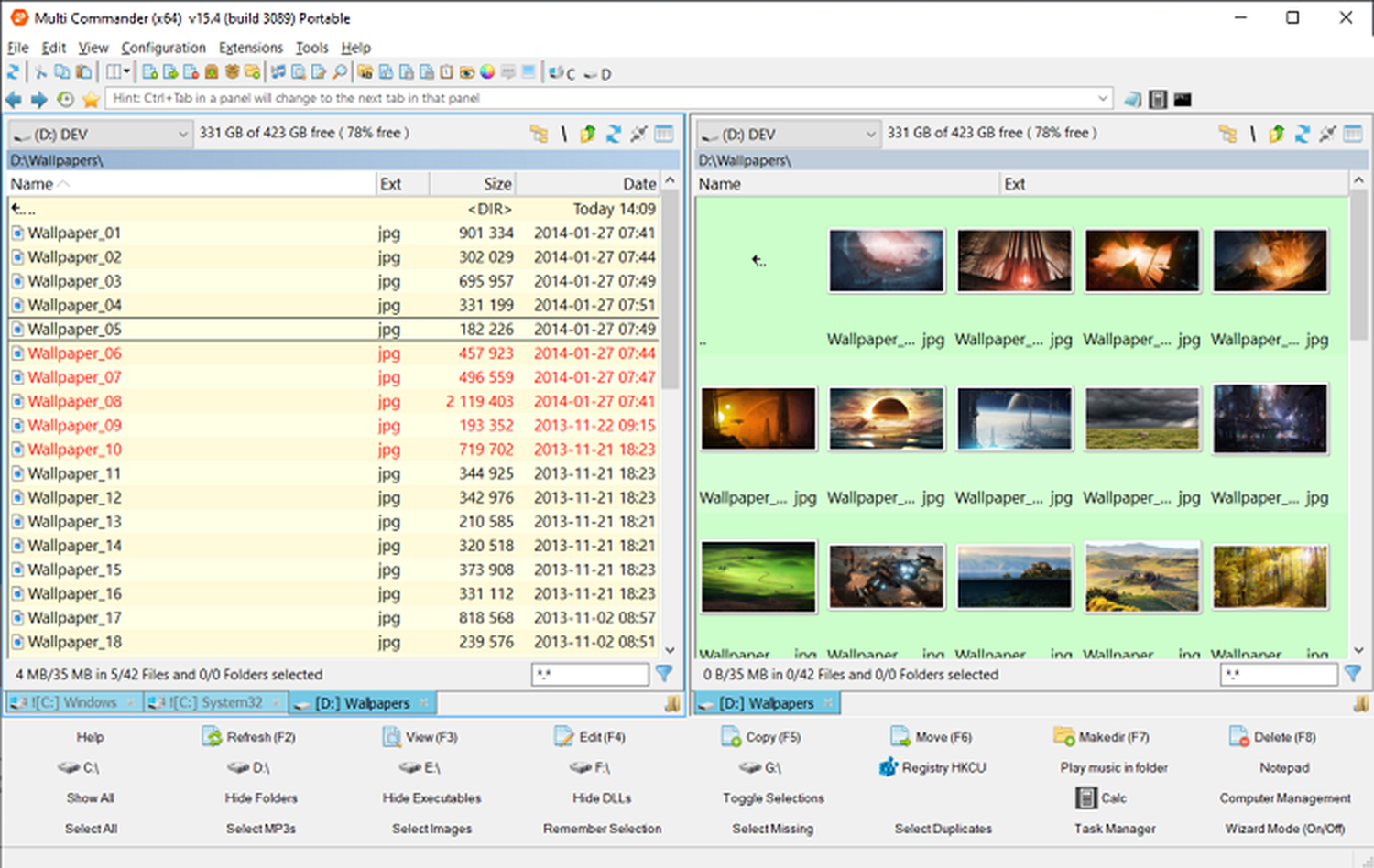
双面板界面,每个面板还支持多标签(图源官网)
核心能力过一遍:
- 批量重命名(MultiRename):编号、日期、正则表达式全都支持,几百个文件一次改完,这是它最出名的功能;
- 内置解压:zip/7z/tar/gz 直接像文件夹一样打开浏览,不用再装解压软件;
- 复制带队列+校验:支持MD5/SHA校验,拷完就知道文件坏没坏,移动硬盘终于敢拔了;
- 内置FTP/SFTP:传服务器文件像操作本地文件一样拖拽;
- 注册表编辑器、超大文件查看器:几GB的日志文本打开也不卡。
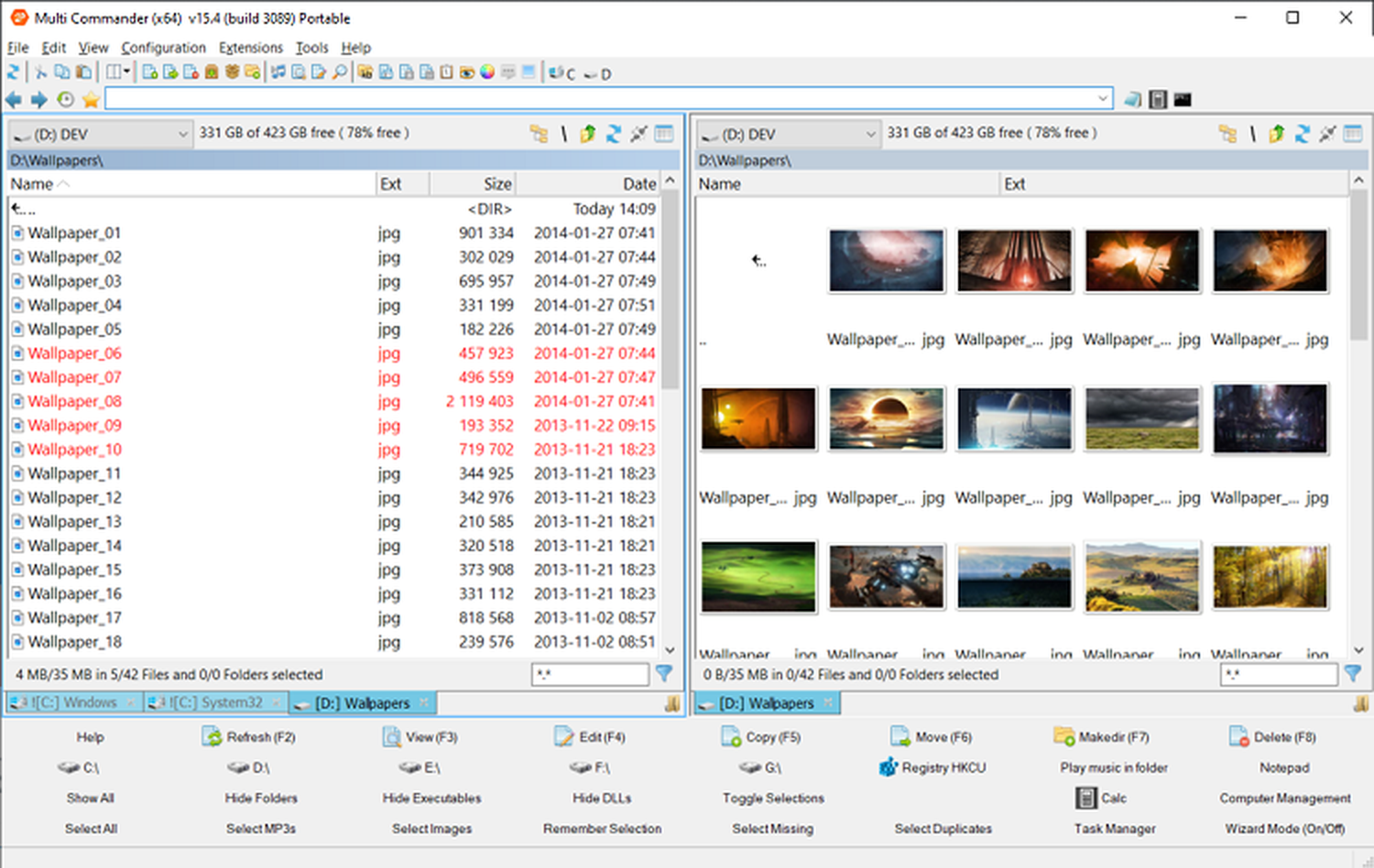
批量重命名界面,规则所见即所得(图源官网)
📋 新手注意事项
第一步:官网下载安装版或绿色便携版(推荐便携版,解压即用,放U盘里换电脑也能用)。
第二步:首次启动会问你操作模式——新手直接选"Windows资源管理器鼠标模式",习惯Total Commander的老手选"Commander快捷键模式"。
第三步:想批量改名?选中文件按 Ctrl+Enter 打开重命名窗口,规则实时预览,改错了一键还原。
两个小提醒:它依赖 .NET 运行库,精简版系统如果打不开,先去微软官网装个 .NET Desktop Runtime;另外它有自己的插件生态,Total Commander 的老插件不通用。
完全免费、无广告、支持 Win7 到 Win11——说实话,现在这种"免费还不给你塞私货"的工具真不多了。
📥 软件下载
Multi Commander 官方下载(免费,个人商用均可):
https://multicommander.com/download
官网首页:
https://multicommander.com/
📌 本文参考原帖:https://www.52pojie.cn/thread-2134819-1-1.html(软件版权归原作者所有,如有侵权请联系删除)
关注公众号:「实用软技」,在公众号窗口里回复关键字"软件"即可免费获取