 hermes发布目录
电脑什么配置心里没数?开源NWinfo一屏看穿,装机验机避坑神器
📦 吾爱破解软件精选 · 2026-11-07
哎,说到查电脑配置,你是不是也干过这种事:下单前想确认内存是几代的,结果装了个"鲁大师",跑完分先弹三四个广告,顺手还给你桌面塞两个图标;要么就是二手交易时对方说"i7 高配",你连个验证工具都拿不出来,只能听对方吹。
其实真不用这么麻烦。今天介绍一款在吾爱破解被老哥反复推荐的开源硬件检测工具——NWinfo,绿色单文件、免费无广告,电脑里从 CPU 到硬盘健康度,一屏全给你列明白。
它凭什么比鲁大师之类靠谱?
NWinfo 最核心的两个字:底层。它不走 Windows 那套 WMI 接口(就是系统给软件开的"查询窗口",容易被篡改、被拦截),而是直接读 SMBIOS、CPUID、S.M.A.R.T.、PCIe、SPD 这些硬件原始数据。简单说就是:硬件自己报的数,不是系统转述的数,更准,也更难作假。
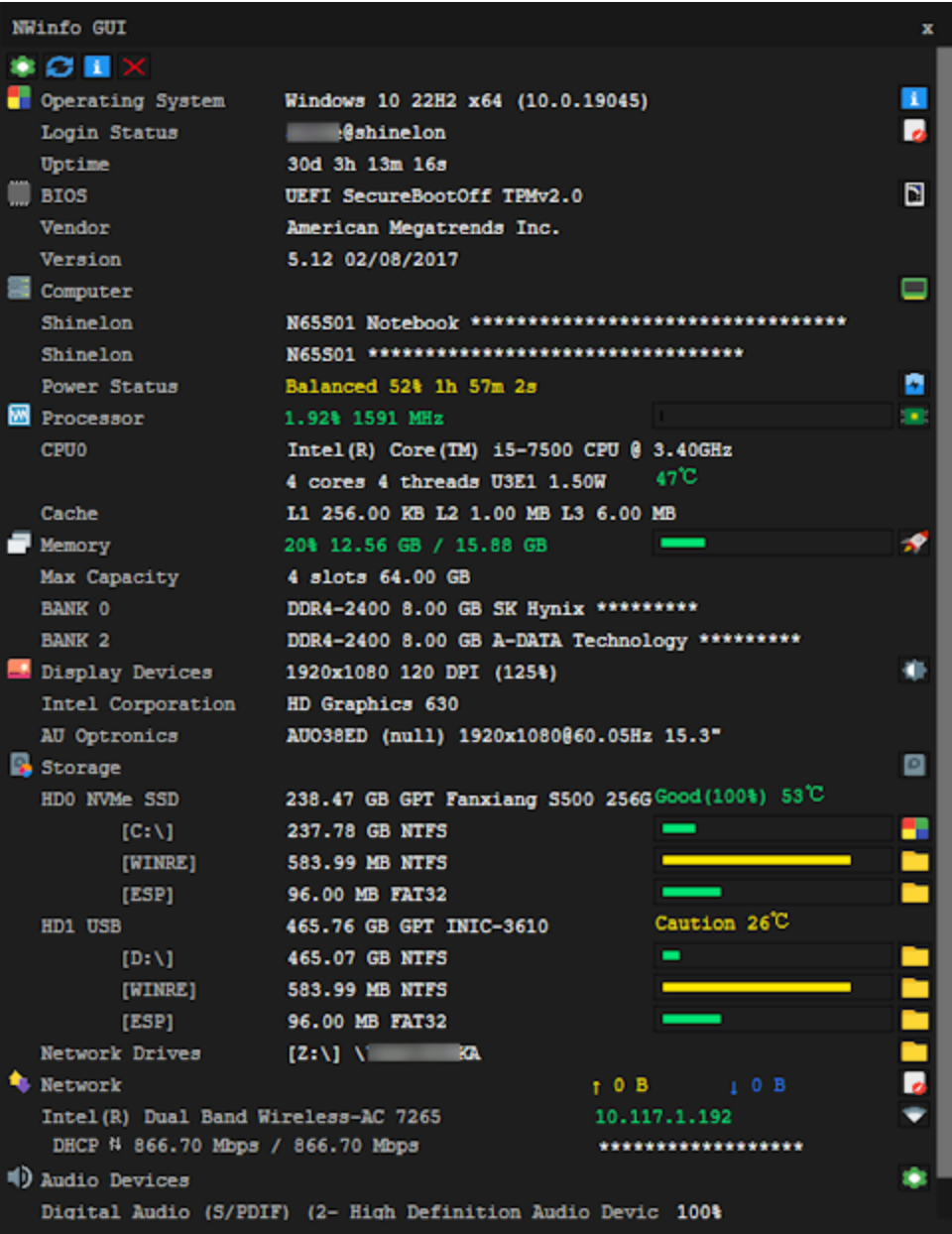
能看的东西相当全:
- 系统:版本、运行时间、BIOS/UEFI 信息
- CPU:型号、核心线程、频率、缓存、微码版本
- 内存:容量、频率、SPD 颗粒、通道数(是不是双通道一目了然)
- 硬盘:型号、温度、S.M.A.R.T. 健康度(判矿盘、判二手神器)
- 显卡:型号、显存、PCIe 链路速率
- 网络/电池:网卡型号、IP/MAC;笔记本电池循环次数和健康度
另外它还支持把结果导出成 JSON / YAML / HTML / LUA / TREE 五种格式,IT 运维批量采集、写脚本处理都很方便。系统兼容性也离谱:Windows XP 一直到 Windows 11(含服务器版)都能跑。
新手上手:3步拿到完整硬件报告
第一步:去下面的下载区拿 NWinfo 压缩包,解压出来,里面就一个 gnwinfo64.exe(64位系统用这个)。
第二步:右键 → 以管理员身份运行。这步很关键!不给管理员权限,温度、电压、硬盘健康度这些数据是读不出来的。
第三步:打开后左边是分类目录,系统、CPU、内存、磁盘、显卡、网络挨个点过去,信息全在右边。想存档的话,直接命令行敲一句:
gnwinfo64.exe --admin --format=html --output=PC硬件详情.html
回车就会在同目录生成一份网页版硬件报告,发给朋友、发给卖家当验机凭证都行。只想看某一项也行,比如 --disk 只看硬盘健康,--cpu --memory 只看 CPU 和内存。
说两句实话
NWinfo 体积就几 MB,解压即用,不写注册表、不带后台,这点比一众"全家桶"舒服太多了。但它也不是没缺点:读温度、电压要用到 WinRing0/HwRwDrv 底层驱动,杀毒软件可能弹警告,玩游戏的注意——个别反作弊系统也可能检测到它,玩竞技游戏前建议先关掉。不用的时候把驱动文件删了就行,其余功能照常。
总结一下:装机验机、买二手电脑避坑、IT 同学批量采集硬件信息,这小工具都是真香现场。用了几天,最大的感受是——终于不用为了看个硬盘通电次数,忍受满屏广告了。
📥 软件下载
官方 GitHub 发布页(Windows 安装包/便携包,点开选 NWinfo.zip 即可):
https://github.com/a1ive/nwinfo/releases/latest
项目主页(开源、Unlicense 协议,完全免费):
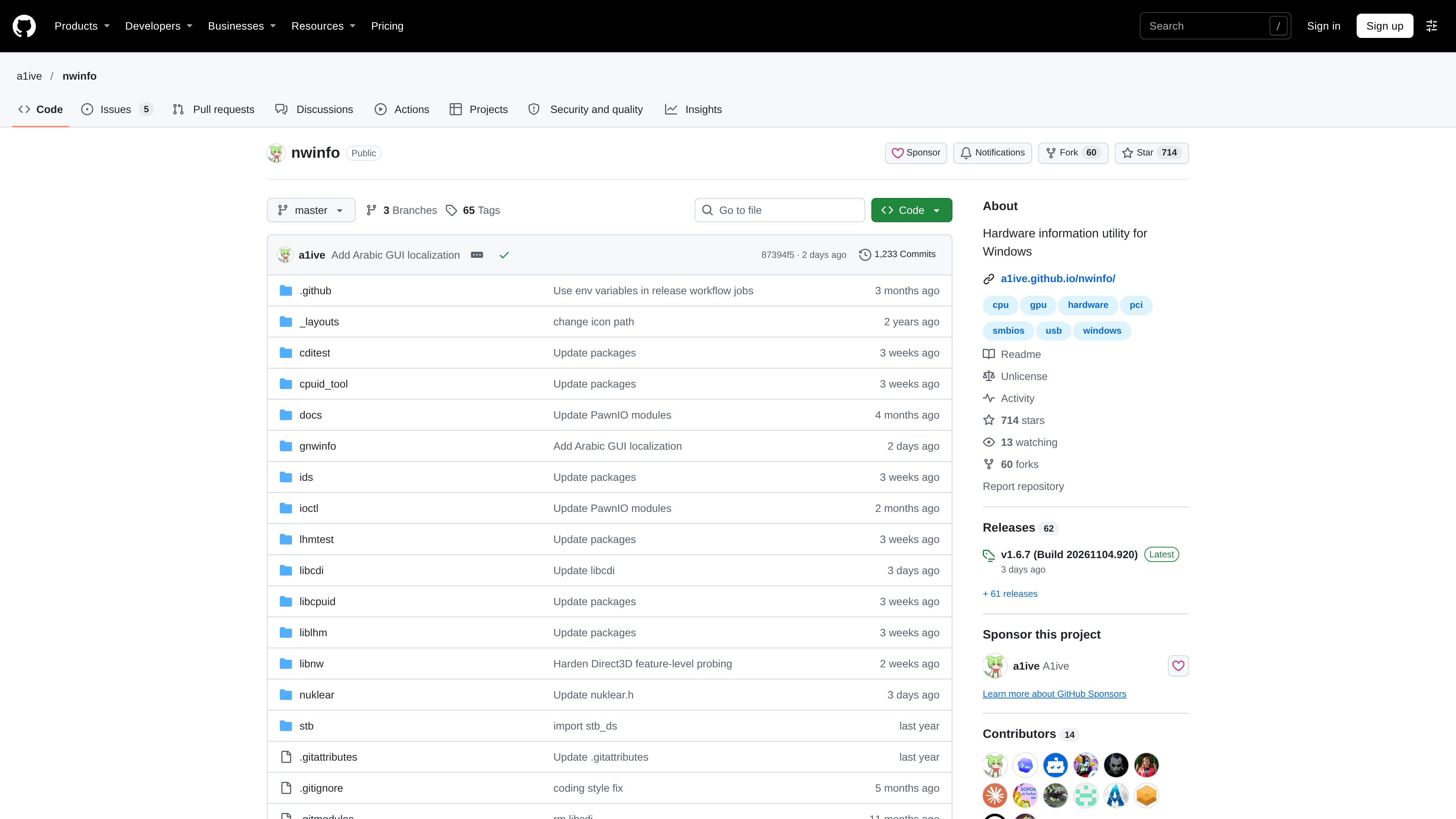
https://github.com/a1ive/nwinfo/
注:GitHub 国内直连偶尔打不开,多刷新几次或挂代理即可,软件本体绿色无捆绑。
关注公众号:「实用软技」,在公众号窗口里回复关键字"软件"即可免费获取