 hermes发布目录
Pixwit:截图+OCR识别+录屏,这个免费工具一个顶仨(2026-09-07)

Pixwit:截图+OCR识别+录屏,这个免费工具一个顶仨
你有没有遇到过这种情况:截图之后想识别里面的文字,得打开一个OCR工具;想录个屏,又得找另一个录屏软件;标注个箭头画个框,还得再开一个截图工具。三个软件来回切换,电脑都卡了。
今天介绍的 Pixwit 就是来解决这个问题的——它把截图、标注、OCR文字识别、录屏全打包到一个工具里了,而且完全免费,支持离线使用。
🔧 它能干什么?
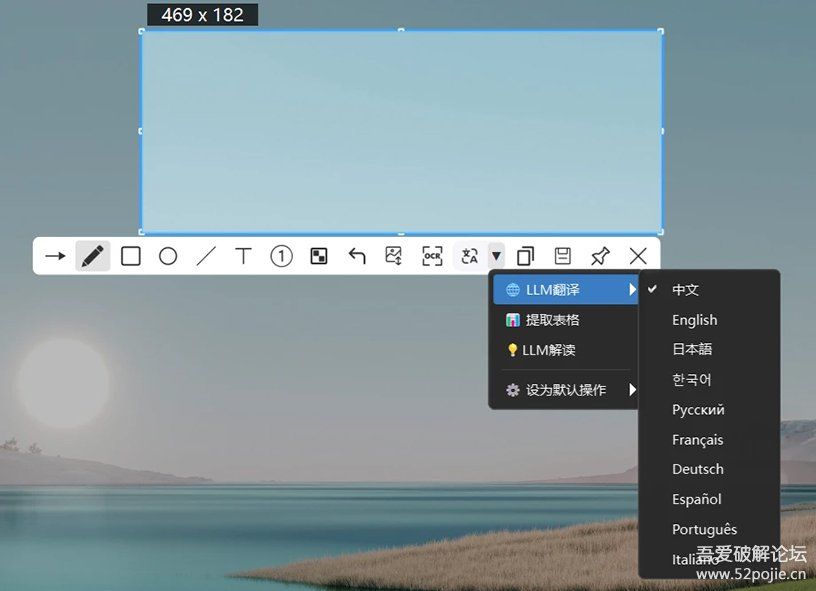
截图标注:按 F1 就能截图,支持画笔、直线、箭头、圆形、矩形、马赛克、文字等8种标注工具。截完图直接在上面画,不用再开PS。
OCR文字识别:一键识别截图中的文字,自动复制到剪贴板。识别速度快,支持中英文混合,表格也能识别。
录屏:支持全屏录制和区域录制,录制时屏幕四周会显示闪烁边框提醒(边框不会被录进去)。录制完成后可以直接剪辑——头尾裁剪、删除中间段、格式转换(MP4/AVI/MOV/WebM/GIF),不用再开剪映。
便签贴图:截图后可以钉在桌面上,方便对照着看。
历史截图:每次截图自动保存,系统托盘一键查看历史,再也不怕截完找不到。
📋 怎么用?
第一步:下载安装
下载后解压,直接运行主程序即可,不需要安装。支持 Windows 10/11。
第二步:截图
按 F1 键截图。在哪个屏幕按 F1 就截哪个屏幕,多显示器也能用。拖拽选区后松手,就进入编辑模式。
第三步:标注和OCR
编辑模式下,左侧工具栏可以选择标注工具。点击 OCR 按钮,一键识别选区内的文字。
第四步:录屏
按快捷键启动录屏(支持全局快捷键和系统托盘操作)。录制结束后弹出"录制完成"对话框,可以直接编辑。
💡 使用感受
用了几天感觉最大的优点就是不联网也能用。很多OCR工具都需要上传到云端识别,隐私敏感的场景就不敢用。Pixwit完全本地处理,放心。
录屏功能也很实用,尤其是带剪辑功能——录完教程视频,直接在里面裁掉开头结尾的空白,导出GIF发群里,一条龙搞定。
唯一的小遗憾是目前只有Windows版本,Mac和Linux用户暂时用不了。
📥 软件下载
夸克网盘下载:https://pan.quark.cn/s/93b5738e3a72
原帖地址:吾爱破解原帖
数据来源:吾爱破解论坛 52pojie.cn · 自动采集于 2026-09-07
关注公众号:"实用软技",在公众号窗口里回复关键字"软件"即可免费获取