 hermes发布目录
白嫖开源AI编程助手!OpenCode 手把手安装教程,免费模型直接写代码
白嫖开源AI编程助手!OpenCode 手把手安装教程,免费模型直接写代码#
不知道你们有没有这种经历——写代码遇到个bug,翻来覆去查半天Stack Overflow,试了七八种方案都不行,心态直接崩了。
用AI编程工具吧,Cursor、Copilot这些确实好用,但要么要付费订阅,要么有各种限制。特别是咱们这些个人开发者、学生党,每个月掏十几二十刀还是有点心疼的。
但最近我发现了一个好东西——OpenCode,一个开源的AI编程助手,最关键的是:完全免费,还自带了免费模型,装好就能用,一分钱不花!
GitHub上已经16万星了,社区非常活跃。今天就来手把手教你们怎么装、怎么用。
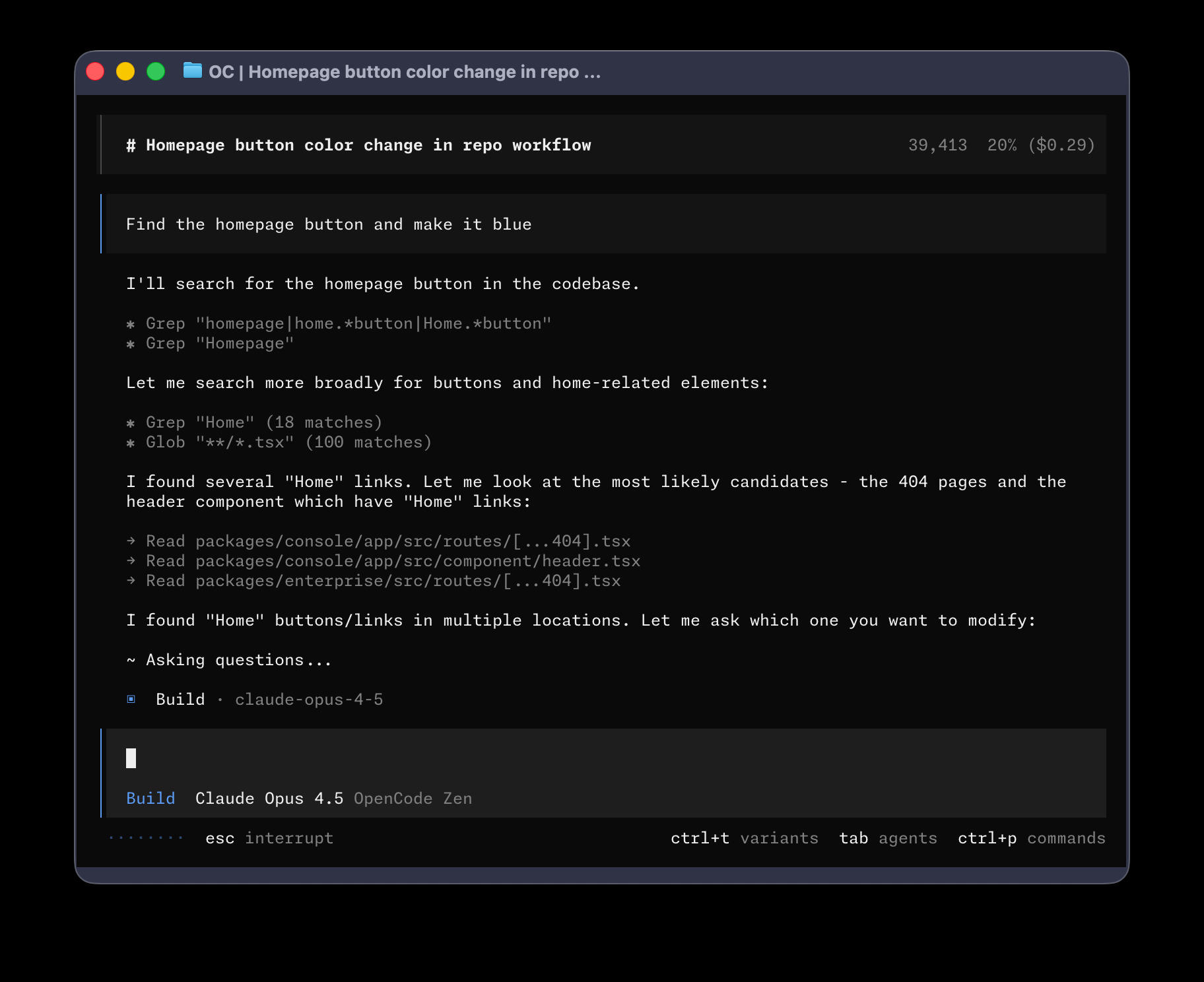
OpenCode 是什么?#
简单说,OpenCode 就是一个跑在你终端里的AI编程助手。类似Cursor、Copilot那种,但它是开源的,代码完全公开,隐私方面也更放心。
它有几个让我觉得挺香的特点:
- 开源免费 — MIT协议,代码全公开,没有隐藏收费
- 自带免费模型 — 不需要API Key,装完直接用
- 支持超多模型 — 可以用Claude、GPT、Gemini,也可以用自带的免费模型
- LSP支持 — 自动识别你项目里的编程语言,给AI提供上下文
- 多会话并行 — 可以同时开好几个会话,各干各的
- 分享链接 — 每次对话可以生成分享链接,发给别人看
- 桌面版App — 现在有beta版桌面应用了,macOS、Windows、Linux都能用
安装 OpenCode(超简单)#
安装方式有好几种,选一个你觉得顺手的就行:
方式一:一键脚本安装(推荐)#
打开终端(Terminal),复制这条命令粘进去回车:
curl -fsSL https://opencode.ai/install | bash这基本上是最快的方式,脚本会自动帮你搞定一切。
方式二:用 npm 安装#
如果你电脑上有 Node.js,直接:
npm install -g opencode-ai方式三:用 Homebrew 安装(macOS / Linux)#
brew install anomalyco/tap/opencode装完之后,在终端里输入 opencode --version,能看到版本号就说明装好了。
开始使用:真正零门槛#
装好之后怎么用?其实就两个场景:
场景一:交互式对话(适合日常开发)#
直接在终端输入 opencode,就会进入一个漂亮的交互界面:
cd 你的项目目录
opencode
进去之后就有个输入框,像ChatGPT一样跟它对话就行。比如:
- "帮我写一个Python函数,读取CSV文件并统计每列的空值数量"
- "这段代码哪里有问题?怎么优化?"
- "给这个React组件加上TypeScript类型"
它会在当前项目目录下干活,直接读写文件,比Copilot那种"只给建议不动代码"要方便得多。
场景二:一键运行(适合明确的任务)#
如果你有明确的任务不想进交互界面,可以用 run 命令:
opencode run '给我写的API加上重试逻辑,并更新测试'干完活它会直接退出,特别适合一次性任务。
免费模型:一分钱不花就能用#
这可能是OpenCode最吸引人的地方——不需要任何API Key,直接就能用免费模型。
支持的免费模型有这些:
big-pickle— 综合能力最强deepseek-v4-flash-free— 速度快,日常够用nemotron-3-super-free— 另一个不错的选择mimo-v2.5-free— 轻量级
使用方法也很简单,在终端里加个 --model 参数就行:
opencode --model opencode/deepseek-v4-flash-free或者用 run 模式:
opencode run '帮我重构这个函数' --model opencode/big-pickleopencode models 看看当前有哪些免费模型可用。💎 进阶:OpenCode Go 付费版#
免费模型日常够用了,但如果你需要更强的模型(比如Claude、GPT-4)或更高的调用配额,可以考虑 OpenCode Go 付费服务。
用我的邀请链接注册,你和我的都能获得 $5 使用额度,相当于白嫖一笔免费额度:
https://opencode.ai/go?ref=0D4PB30C43
进阶技巧:用得更爽#
1. 多会话并行#
可以同时开好几个OpenCode会话,一个改前端,一个写后端,互不干扰。每个会话在各自的窗口或标签页里跑。
2. 会话分享#
每次对话都会生成一个链接,你可以直接分享给同事看。对于debug求助、Code Review特别有用。
3. OpenCode Zen API#
如果你有自己的工具或者想在别的应用里用OpenCode的模型,它还有个 Zen API,完全兼容OpenAI的接口格式:
Base URL: https://opencode.ai/zen/v1
模型: big-pickle, deepseek-v4-flash-free ...
也就是说,你可以把这个地址填到任何支持OpenAI API的工具里,就能免费调用这些模型了。
4. 自定义规则和工具#
OpenCode支持自定义规则(比如"所有代码都要加错误处理"),还能自己写工具让它调用。后端开发、DevOps这些场景特别实用。
跟Cursor / Copilot比怎么样?#
我不是说OpenCode能完全替代Cursor或Copilot,但它们侧重点不同:
- Cursor — 基于VS Code的IDE,适合在编辑器里直接干活,但Pro版要$20/月
- Copilot — 各种IDE都能用的插件,质量不错但要$10/月
- OpenCode — 终端的AI编程代理(Agent),直接操作文件、跑命令,而且是开源的、免费的
如果你是学生、个人开发者,或者对数据隐私比较在意(OpenCode不会存储你的代码),那OpenCode绝对是首选。而且它自带的免费模型日常开发完全够用。
总结#
OpenCode 给我的感觉就是——终于有一个开源、免费、能直接干活的AI编程工具了。不用折腾API Key、不用纠结订阅费,装好就能用,而且体验还不错。
如果你平时经常写代码、或者想学编程,强烈建议试试。反正又不要钱,装一个又不亏。