 hermes发布目录
PixPin截图工具 v3.2.3.1 - 截图/OCR/长截屏/GIF录制一体
PixPin 截图工具 v3.2.3.1 中文绿色版 — 截图/OCR/长截屏/GIF录制,一个顶五个#
说到截图工具,你是不是也经历过这样的场景:截图用 Snipaste,长截屏用滚动截图,OCR 识别又得开 QQ,GIF 录制还得用另一个软件……桌面上一堆截图工具,来回切换太累了。今天要介绍的就是一款能把这些问题一锅端的神器——PixPin。
PixPin 是一款完全免费的截图工具,它把截图、长截屏、OCR 文字识别、贴图、GIF 录制全部整合在一个软件里,真正做到了"一个顶五个"。软件只有 20 多 MB,支持绿色便携版,解压就能用,完全不写注册表,U 盘带走也很方便。
最让人心动的是,PixPin 不仅功能强大,而且完全免费无广告。跟 Snipaste 相比,它多了长截屏和 GIF 录制;跟 QQ 截图比,它不用登录账号,也不用忍受烦人的弹窗。可以说,它是目前 Windows 上最全面的一款截图工具。
功能特点#
- 区域截图:框选后直接进入编辑模式,支持矩形、圆形、箭头、文字标注、马赛克、涂抹
- OCR 文字识别:框选识别区域,瞬间识别文字,支持中英文混排,识别率很高
- 长截屏(滚动截图):自动滚动截取整个页面,适合网页、聊天记录、文档等长内容
- GIF 录制:框选录制区域,一键开始/停止,生成高清 GIF 动图
- 贴图功能:将截图贴在桌面最上层,方便参考和对比
- 取色器:直接从屏幕取色,获取颜色 RGB/HEX 值
- 标尺工具:测量屏幕元素尺寸,适合 UI 设计和前端开发
- 支持多显示器:在多屏环境下也能正常使用
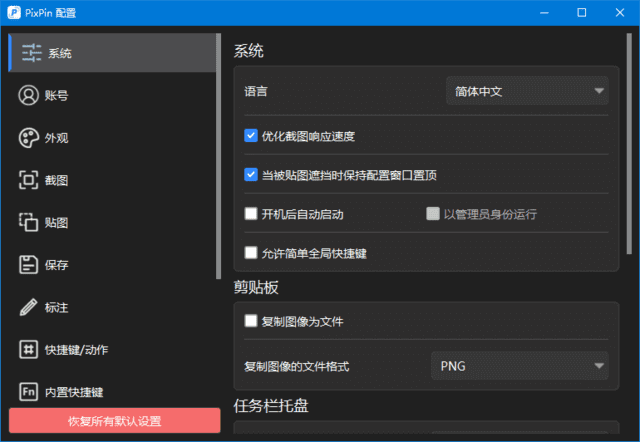
- 快捷键自定义:所有操作均可设置快捷键,操作效率极高
使用体验#
拿到 PixPin 后第一感觉就是——轻快。软件主界面非常简洁,所有的截图操作都支持快捷键调出,不需要频繁点鼠标。以下是实际使用中最常用的几个功能:
区域截图(Ctrl+1):框选区域后自动进入编辑模式,支持添加矩形、圆形、箭头、文字标注,还可以马赛克和涂抹。截图完直接按 Ctrl+C 复制到剪贴板,或者按 Ctrl+S 保存到本地。
OCR 文字识别(Ctrl+2):按下快捷键后框选要识别的区域,瞬间就能识别出文字。实测中文字识别率非常高,连小字和倾斜的文字都能准确识别。识别后一键复制,省去手动打字的麻烦。
贴图功能:把截图贴在桌面上,方便参考对比。写文档、做设计、比价的时候特别实用。
长截屏(Ctrl+3):自动滚动截取整个页面,适合网页、聊天记录、文档等长内容的截取。拼接效果自然,没有明显的拼接痕迹。
GIF 录制:框选录制区域后开始录制,生成 GIF 动图。演示软件操作流程、制作教程非常好用。
软件版本信息#
- 当前版本:v3.2.3.1 / v3.3.1.7
- 软件语言:多国语言(含中文)
- 软件大小:约 20MB
- 适用平台:Windows
- 软件类型:绿色便携版(解压即用)
总的来说,PixPin 是一款非常值得推荐的截图工具。如果你还在为桌面上一堆截图工具头疼,不妨试试这款"全家桶"式的截图神器。日常截图、长网页截取、文字识别、录制动图,一个软件搞定所有。
下载地址#
夸克网盘:https://pan.quark.cn/s/e2a098840323
关注公众号「实用软技」,回复"软件"获取更多免费实用工具!