 hermes发布目录
还在用Windows慢慢搜文件?Everything:毫秒级全盘搜索神器
上周帮同事找一份去年签的合同,他打开「此电脑」在 D 盘一层层点文件夹,翻了五分钟还没找到。我站旁边实在看不下去了,说:「你装个 Everything,一秒就能搜到。」他一脸不信:「Windows 自带搜索不是也能搜吗?」
其实很多人还在用 Windows 自带搜索找文件——慢、不准、搜个 PDF 要等十几秒。今天推荐一款让我回不去的工具——Everything。
什么是 Everything?
简单说:Windows 平台上最快的文件搜索工具,没有之一。
Everything 由 voidtools 开发,利用 NTFS 文件系统的 USN 日志(更新序列号)实现近乎实时的索引。输入关键词的瞬间,结果就刷出来了——不是「秒级」,而是「毫秒级」。程序体积仅 1.4MB,绿色免安装,U 盘随插随用。
- ⚡ 输入即搜,0.001 秒出结果
- 💾 体积仅 1.4MB,运行占用不到 20MB 内存
- 🧩 支持通配符、正则表达式、布尔搜索
- 🆓 个人完全免费,无广告无弹窗
四大核心功能
1. 毫秒级全盘搜索
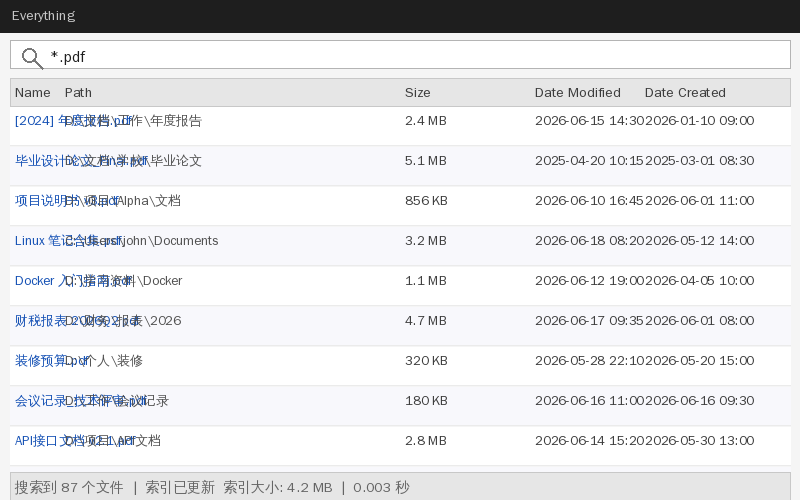
打开 Everything,直接在搜索框输入文件名,结果实时显示。搜「合同」立刻列出所有名称带「合同」的文件,按修改时间排序。打字过程中结果就在不断刷新,完全不用按回车。索引只在首次启动时建立一次,后续开机即用,增量更新零感知。
2. 高级搜索语法
Everything 不只是搜文件名,还支持强大的搜索语法。输入 *.pdf 列出所有 PDF 文件;!folder 只显示文件不显示文件夹;D:\*.txt 限制在 D 盘搜索。还可以用 dm:today 搜索今天修改过的文件,size:>10mb 找大文件清理磁盘空间。
3. HTTP 远程搜索
Everything 内置了 HTTP 服务器,开启后在局域网内的任何设备(手机、平板、另一台电脑)都能通过浏览器访问 Everything 的搜索界面。出差时用手机搜办公室电脑上的文件,随时取用,不需要第三方软件。
4. 命令行调用 & 集成
Everything 支持命令行参数和 IPC 接口,可以集成到各种启动器(如 Flow Launcher、Wox、Listary)中。配合 es.exe(命令行版 Everything),你可以在批处理脚本、AutoHotkey 脚本甚至 VS Code 里直接调用 Everything 搜索。
为什么比 Windows 自带搜索好?
| 功能 | Everything | Windows 搜索 |
| 搜索速度 | ⚡ 0.001 秒毫秒级 | 🐢 3-30 秒,依赖索引状态 |
| 索引方式 | ✅ NTFS USN 日志,秒建索引 | ❌ 后台定时索引,占用 CPU |
| 正则/通配符 | ✅ 原生支持 | ❌ 不支持 |
| HTTP 远程搜索 | ✅ 内置 HTTP 服务器 | ❌ 无 |
| 程序体积 | ✅ 1.4MB,便携版免安装 | ❌ 系统内置 |
| 内存占用 | ✅ ~20MB 常驻 | ⚠️ 搜索索引服务占用数百 MB |
| 内容搜索 | ⚠️ 仅文件名(1.5版支持内容搜索) | ✅ 支持文件内容搜索 |
| 免费 | ✅ 个人免费 | ✅ Windows 自带 |
实用技巧速查
🔑 常用搜索语法
*.jpg— 搜所有 JPG 图片abc !def— 包含 abc 但不含 defD:\*.mp3— 限制搜索 D 盘size:>100mb— 找大于 100MB 的大文件(清理磁盘神器)dm:thisweek— 本周修改过的文件dc:2025/01/01-2025/12/31— 指定日期范围创建的文件empty:— 搜索空文件夹(批量清理)dupe:— 搜索重复文件(1.5 版功能)
⚙️ 快捷键
Ctrl+F— 聚焦搜索框Enter— 打开选中的文件Ctrl+Shift+Enter— 打开所在文件夹Ctrl+1~8— 切换列视图
Everything 1.5 新功能(Alpha 版)
目前 Everything 1.4 是稳定版,1.5 Alpha 版增加了不少实用功能:
- 🔍 文件内容搜索 — 终于可以搜文件内容了(基于 iFilter 索引)
- 📋 标签系统 — 给文件打标签,按标签搜索
- 🔄 重复文件检测 — 内置
dupe:搜索语法 - 📊 预览面板 — 选中文件直接预览内容
下载安装
Everything 提供安装版和便携版两种:
- 📦 安装版:双击安装,自动加入右键菜单,开机自启
- 💾 便携版:解压即用,U 盘随身带,不写注册表
建议新手下载安装版,一路下一步即可。装好后按 Ctrl+F 试试搜一下 *.pdf——你会发现原来 Windows 找文件可以这么快。用了 Everything 就回不去自带搜索了,这是所有用过它的人的共识。
夸克网盘:https://pan.quark.cn/s/f17de1cb7e5a
关注公众号:"实用软技",在公众号窗口里回复关键字"Everything"即可免费获取更多实用工具推荐!
觉得有用?点个在看👇