 hermes发布目录
怀旧党狂喜!开源音乐播放器Qmmp让Winamp在2026年复活了
2026-06-14 实用软技
怀旧党狂喜!这款开源免费的音乐播放器,让Winamp在2026年「复活」了
还记得Winamp吗?那个在00年代统治电脑桌面的音乐播放器,那个「Winamp, it really whips the llama's ass」的经典开屏,那个让你换皮肤换到停不下来的年代……
好家伙,虽然Winamp早已不再更新,但有一款叫 Qmmp 的开源播放器,完美继承了它的衣钵——不仅能用Winamp的皮肤,还支持FLAC无损、DSD高清、30多种音频格式,而且完全免费开源!
Qmmp 是什么?
Qmmp(全称Qt-based Multimedia Player)是一款基于Qt开发的跨平台音乐播放器。它最大的特点就是神似Winamp——界面、操作逻辑、甚至皮肤都能通用。
说它是「Winamp的精神续作」一点也不夸张。如果你曾经是Winamp的用户,上手Qmmp完全零成本。如果你没经历过那个年代也没关系,它比现在那些花里胡哨的在线音乐播放器轻量多了,打开就能用。
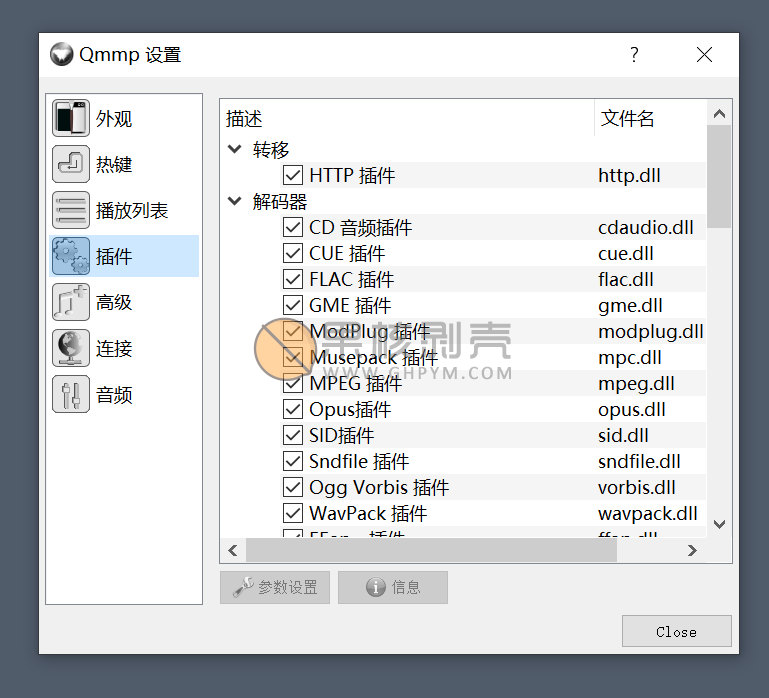
Qmmp 播放界面 — 熟悉的Winamp味道
下载安装
Qmmp 支持 Windows 和 Linux 系统,官方下载地址:
夸克网盘:https://pan.quark.cn/s/a8b84dbd520d (已转存到我的网盘,长期有效)
备用下载:
官方主页:http://qmmp.ylsoftware.com/downloads.php
SourceForge:https://sourceforge.net/projects/qmmp-dev/
Windows用户安装步骤:
- 从上面链接下载最新版(v2.3.3 稳定版)
- 双击安装包运行,一路点「下一步」就行
- 安装时记得勾选需要的音频插件,推荐全选
- 装好后桌面会出现Qmmp图标,双击打开
Linux用户安装(Ubuntu/Debian):
sudo apt install qmmp qmmp-plugin-pack
第一次使用:快速上手
第1步:添加音乐
打开Qmmp,你会看到经典的双窗口界面(主窗口+播放列表面板)。直接把你的音乐文件夹拖到右侧的播放列表窗口,或者点菜单栏的「文件」→「添加文件/目录」来导入。
第2步:换皮肤(如果你怀念Winamp)
Qmmp自带6款Winamp风格皮肤。点击主窗口左上角菜单 → 「设置」→ 「插件」,在「用户界面」分类里选择「Qmmp皮肤界面」,然后就能像Winamp一样换皮肤了。网上还能下载更多的Winamp皮肤,通通兼容!
第3步:开启均衡器
想要更好的音质?在菜单里找到「均衡器」,里面内置了流行、摇滚、古典等预设,也可以手动调节。配合Qmmp的可视化效果插件,听着音乐看着跳动波形,感觉一下就回来了。
第4步:全局快捷键
在「设置」→「快捷键」里,你可以自定义播放/暂停、下一曲、音量调节等快捷键。即使Qmmp在后台,按一下Ctrl+Alt+P就能切歌,非常方便。
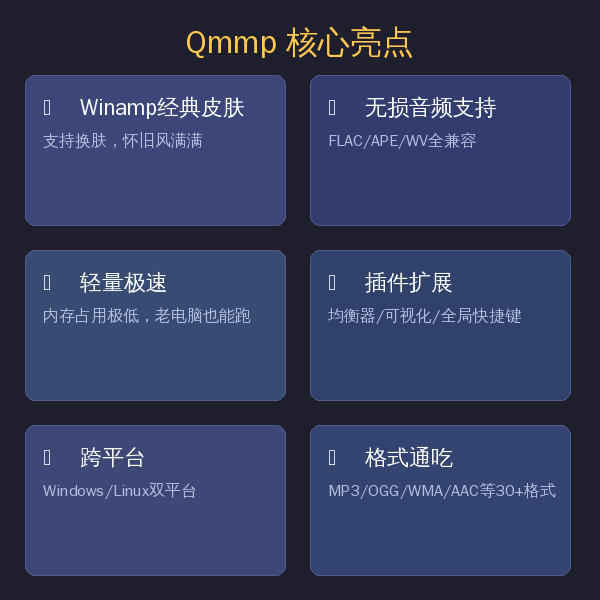
Qmmp 核心功能一览
进阶小技巧
🔧 技巧1:安装更多插件
Qmmp的插件包(Plugin Pack)包含了额外的音频输出、可视化效果和音效处理插件,值得安装。Windows版在官网下载插件包安装器,Linux用户装 qmmp-plugin-pack 包就行。
🔧 技巧2:CUE分轨播放
如果你有无损整轨(比如一个FLAC文件带一个.cue文件),Qmmp完美支持CUE分轨显示,直接拖入FLAC文件就能看到分轨列表,点击就能跳转到指定曲目。
🔧 技巧3:SSH远程播放
Qmmp支持播放远程服务器上的音乐文件,通过SSH协议连接,适合NAS用户直接播放无损音乐库。
FAQ 常见问题
Q:Qmmp和Audacious什么关系?
两个都是Winamp替代品,Qmmp基于Qt,Audacious基于GTK。如果你用KDE/Qt桌面(或者Windows),Qmmp更合适;用GNOME的话Audacious也可以。功能上两者相差不大。
Q:能播放网易云/QQ音乐下载的加密格式吗?
不能。Qmmp是纯粹的音乐播放器,不支持加密格式。它专注于播放本地音乐文件。
Q:占内存大吗?
非常小!Qmmp运行时内存占用一般在30-50MB左右,比Foobar2000还省资源,老电脑笔记本毫无压力。
关注公众号"实用软技",在公众号窗口里回复关键字"软件"即可免费获取更多实用工具推荐!