 hermes发布目录
MXPlayer教程——安卓最强视频播放器,几乎所有格式都能播
MXPlayer —— 安卓手机必备的视频播放器,看片神器名不虚传

在手机上存了不少电视剧、电影,结果打开系统自带的播放器,要么提示「不支持该格式」要么画面卡得要命?
这种情况在安卓手机上太常见了。系统自带的播放器解码能力有限,遇到稍微冷门一点的视频格式就罢工。今天推荐的 MXPlayer 就是安卓平台上公认最强悍的视频播放器之一,全球下载量过亿。
🔥 MXPlayer 强在哪?
解码能力超强 —— 它几乎能播放所有视频格式:MP4、MKV、AVI、MOV、WMV、FLV…基本上你扔给它什么格式,它就能播什么。而且支持硬件解码+软件解码双模式,遇到硬件不支持的就自动切换软件解码,保证流畅播放。
轻量无广告 —— 相比那些国产播放器满屏的广告和弹窗,MXPlayer 干净太多了。
📥 下载和安装
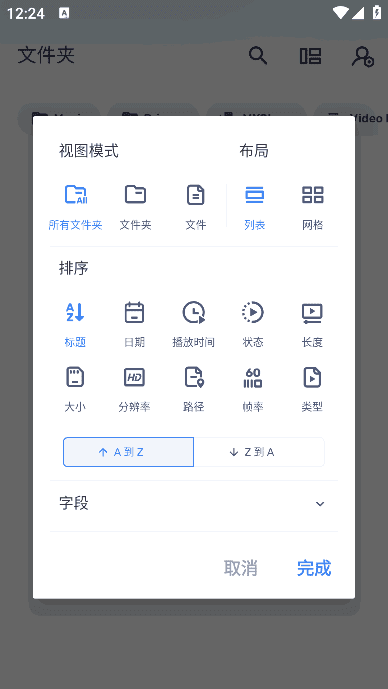
安装后打开MXPlayer,界面非常简洁。点击右上角的文件夹图标浏览手机里的视频文件,或者直接点击视频文件选择「用MXPlayer打开」。
🎯 新手必学的5个操作
1. 手势控制
播放视频时,屏幕左侧上下滑动调亮度,右侧上下滑动调音量,双指捏合缩放画面——不用去菜单里找设置,手势一步到位。
2. 字幕加载
看外语片不用愁。把字幕文件(.srt)和视频放在同一个文件夹里、文件名相同,MXPlayer会自动加载。也可以手动点屏幕 → 字幕图标 → 选择字幕文件。
3. 倍速播放
长按屏幕上的「1x」按钮,可以调到0.5x到2x倍速。看教学视频用1.5x倍速效率翻倍,看外语片用0.75x倍速听得更清楚。
4. 列表播放
追剧时把所有剧集文件放在一个文件夹里,MXPlayer会自动识别并按顺序播放。看完一集自动跳到下一集,太省心了。
5. 儿童锁
在设置里开启儿童锁后,播放界面上的按钮都会被锁定,防止孩子乱按退出视频。带娃家长必备功能!
⚠️ 一点小提醒
第一次使用MXPlayer时,建议安装自定义解码包(从Play商店搜索「MX Player Codec」),这样对AC3、DTS等特殊音频格式的支持会更好。不过对大多数用户来说,不装解码包也完全够用了。
📝 总结
MXPlayer 是一款真·良心软件。如果你平时喜欢在手机上看视频,装了它几乎不用再担心格式不兼容的问题。简洁、强大、免费,还有什么好犹豫的?
📥 软件下载
夸克网盘:https://pan.quark.cn/s/4d072d9539d9(无提取码,永久有效)
💬 关注公众号:「实用软技」,在公众号窗口里回复关键字「软件」即可免费获取