 hermes发布目录
FreeFileSync教程——文件备份同步,再也不怕数据丢失
FreeFileSync —— 免费的文件同步备份神器,数据安全第一道防线

你有没有经历过这种崩溃时刻:做了一周的工作文档,U盘突然坏掉了;手机拍了上百张照片,换手机时发现没备份;重装系统前信心满满说"我备份过了",装完后才发现备份的文件夹是空的…
数据丢失这事,经历过一次就再也不敢侥幸了。今天介绍一款完全免费、开源的文件同步工具——FreeFileSync,帮你轻松搞定文件备份这件事。
🔥 FreeFileSync 是啥?
说白了,它就是帮你在两个文件夹之间同步文件。你指定一个"源文件夹"(比如你的工作文档目录)和一个"目标文件夹"(比如移动硬盘或NAS上的目录),它就会自动对比两个文件夹的差异,然后把文件同步过去。
最关键的是它支持增量同步——第一次是全量复制,之后每次只同步有变动的文件,速度快很多。
📥 下载和安装
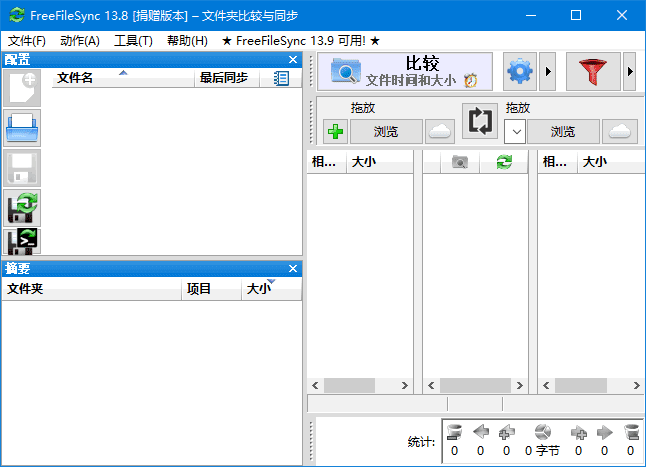
下载后解压直接运行,是个绿色软件不用安装。打开后界面分为左右两栏,左边选要备份的源文件夹,右边选目标文件夹。
🎯 三步搞定文件备份
第一步:设置文件夹对比
点击「浏览」分别选择源和目标文件夹。FreeFileSync 会自动分析两个文件夹的内容差异,用颜色区分:绿色=新增,红色=删除,橙色=已修改。
第二步:选择同步方向
点击绿色齿轮图标选择同步类型:
- 「镜像」→ 目标文件夹变得和源文件夹一模一样(推荐用于备份)
- 「更新」→ 只把新增和修改的文件复制过去
- 「双向」→ 两边互相同步,哪边改了就同步到另一边
普通用户选「镜像」或「更新」就够用了。
第三步:开始同步
点击「同步」按钮,软件就开始自动复制文件了。同步过程中可以看到进度条,完成后会有详细报告。
💡 进阶技巧:自动同步
把同步配置保存为批处理文件(.ffs_batch),然后用 Windows 任务计划程序定时运行。这样每天凌晨自动备份,你根本不用管它,数据安全稳稳的。
📝 总结
FreeFileSync 是一款良心到没朋友的开源软件,功能强大、完全免费、没有任何限制。别再用手动复制粘贴做备份了,花10分钟配置好FreeFileSync,以后数据安全就不用操心了。
📥 软件下载
夸克网盘:https://pan.quark.cn/s/4d072d9539d9(无提取码,永久有效)
💬 关注公众号:「实用软技」,在公众号窗口里回复关键字「软件」即可免费获取