 hermes发布目录
截图还在用系统自带?1MB开源Airsnip,箭头会拐弯还带长截图
📦 吾爱破解软件精选 · 2026-11-07
说到截图,你现在用的是啥?十有八九是微信截图或者 Win 自带的 Win+Shift+S。够用是够用,但真要给图片标个重点——画个箭头指一下、打行字说明、给敏感信息打个码——要么得再开个画图,要么会员功能直接锁你脸上。
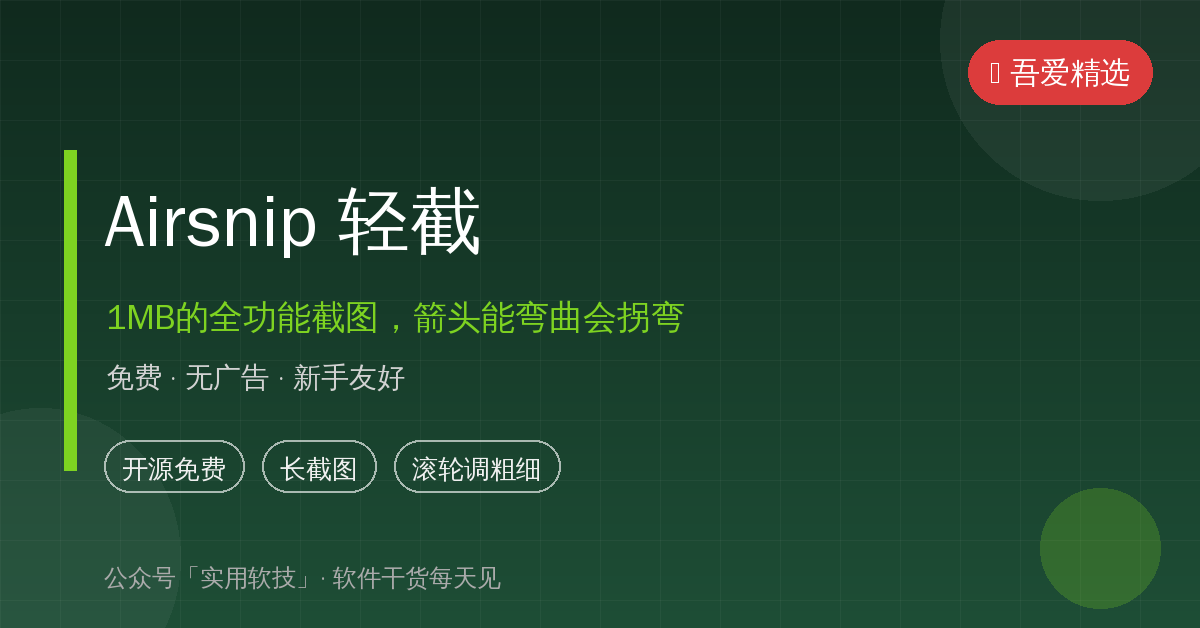
今天这款吾爱新帖里的开源截图工具 Airsnip(轻截),整个安装包才 1MB,后台占用几乎为零,但矩形、箭头、长截图、聚光灯这些"专业活"一个不少,而且全免费。
最上头的几个功能
作者把细节抠得挺狠,几个用起来真回不去的点:
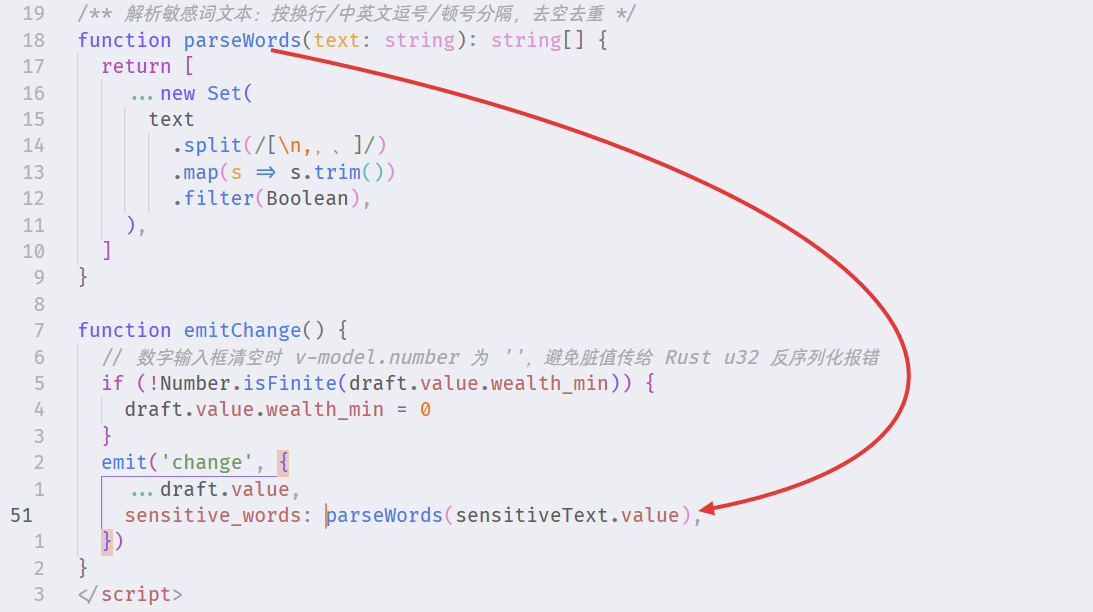
- 会拐弯的箭头:三次贝塞尔曲线画箭头,遇到挡路的内容可以绕过去,双击还能变回直线——写教程、标重点的刚需
- 滚轮调参数:线框粗细、字体大小、模糊强度,鼠标停在哪就滚哪,不用去点面板
- 高斯模糊:比马赛克好看的打码方式,同样滚轮调强度
- 聚光灯 / 荧光笔:圈出重点区域,强调效果拉满
- 长截图:截长网页、长聊天记录,截的时候实时出预览
- 贴图:截完的图可以钉在屏幕上对照着用,位置、边框都能设
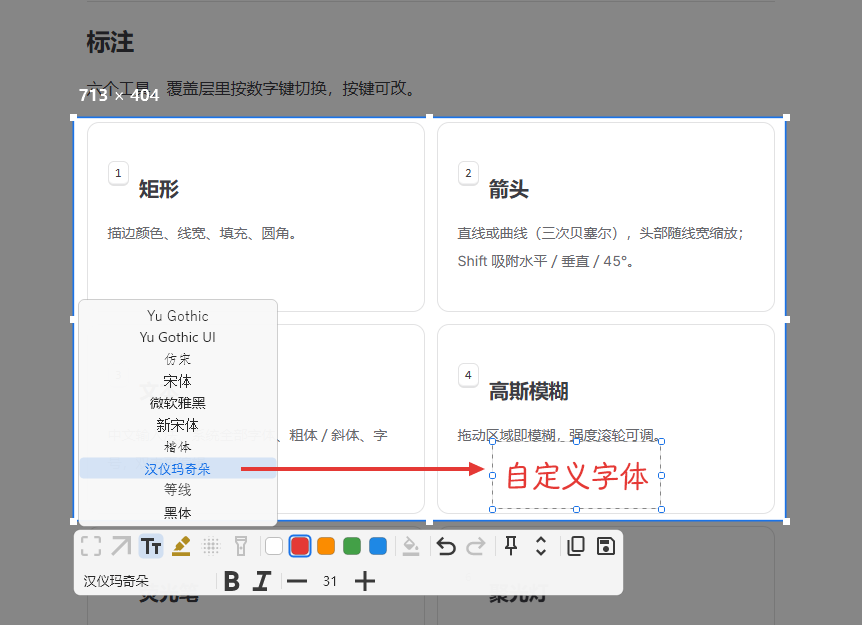
矩形还支持按住 Shift 画正方形、圆角可拖、二次编辑;文本支持系统全部字体和粗斜体。作者说这软件磨了一个半月、提交了 86 次代码,从功能到 BUG 都是实打实堆出来的。
新手上手:3步开始截图
第一步:去下面下载区拿安装包(或者官网直接下),装完桌面会有图标。注意:因为它用了比较新的系统 API,只支持 Win10 及以上,Win7/8 就别勉强了。
第二步:默认按 F1 唤起截图(全局快捷键,随时能用)。进入截图状态后,键盘上数字就是工具切换:1 矩形、2 箭头、3 文本、S 长截图——所有快捷键都能在设置里自定义,改完实时生效。
第三步:画完直接保存或复制。另存支持 PNG / JPEG / WebP(无损),也能一键进剪贴板,粘到微信、文档、聊天框都不失真;文件名模板、默认目录都会记住,批量截图效率很高。
说两句实话
设置面板里还有开机自启、贴图位置(原位显示还是屏幕中间)、深色模式跟随系统这些细节,切到深色主题连截图控件一起变黑,晚上用不刺眼。要说不足:软件还年轻(目前 12 个 star),OCR 翻译之类的还在作者的未来计划里,遇到 BUG 可以直接去 GitHub 提 issue,作者回得挺快。
用了几天的感受:1MB 换来这一整套标注能力,微信截图真的可以退役了。老规矩,需要的自取。
📥 软件下载
软件官网(Windows 安装包,Win10/11 64位):
https://airsnip.bddxg.top/
GitHub 发布页(开源,最新 v0.7.0):
https://github.com/bd-dxg/airsnip/releases
Windows 64 位直链(v0.7.0,1.2MB):
https://github.com/bd-dxg/airsnip/releases/download/v0.7.0/airsnip-v0.7.0-win-x64.exe
注:GitHub 直连偶尔慢,先试官网;软件绿色无捆绑。
关注公众号:「实用软技」,在公众号窗口里回复关键字"软件"即可免费获取