 hermes发布目录
截图还在用Snipaste+QQ+OCR来回切?这款免费工具一个搞定所有——PixPin v3.3.1.7

值友们好~ 平时工作截个图,你是不是也经历过这样的场景:普通截图用Snipaste,要长截图打开QQ,要做OCR识别又得切换到PearOCR——三个软件来回切,效率全浪费在切换上了。
最近发现了一个好东西——PixPin,由PearOCR作者开发的一款集截图、贴图、长截图、动图录制、OCR文字识别于一体的免费截图工具。简单说就是:一个软件 = Snipaste + QQ长截图 + PearOCR + 录屏工具。本文介绍的是最新的 v3.3.1.7 版本,后续更新都在自带了,不需再折腾。
一、它解决了什么问题?
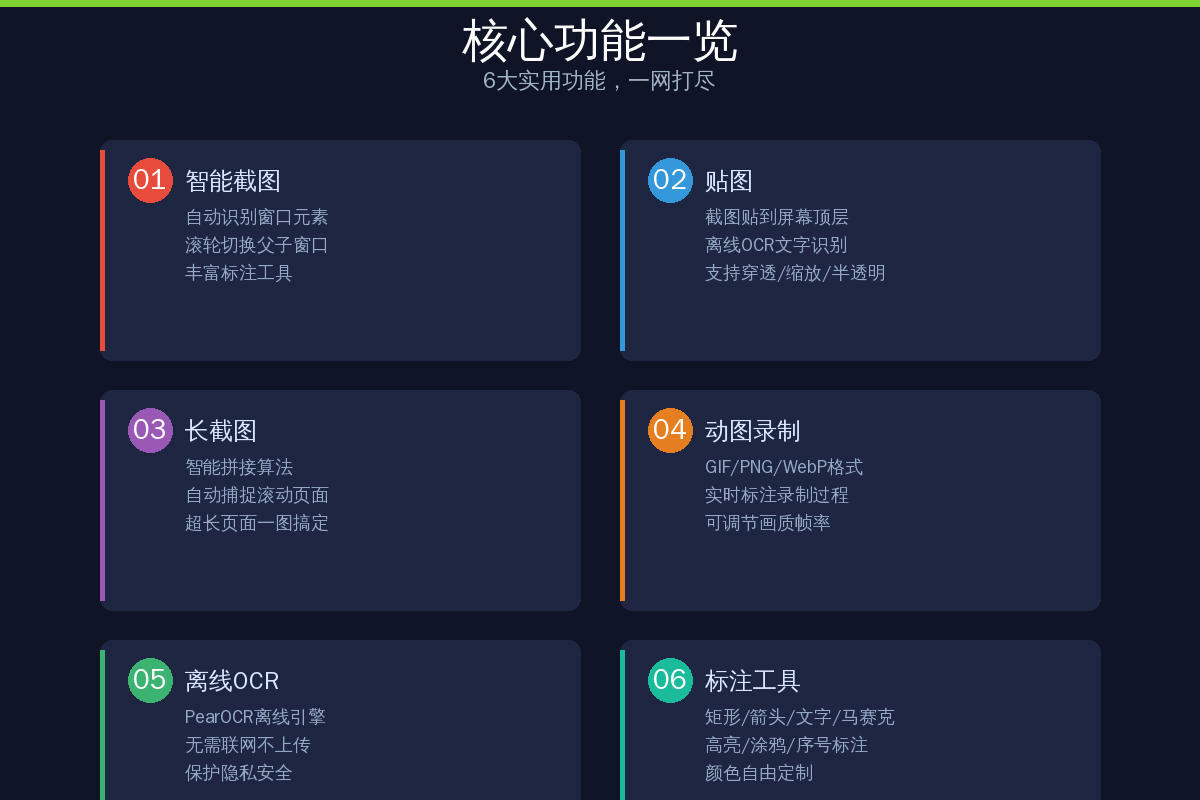
对于经常需要截图做文档、写教程、做汇报的人来说,截图工具就是日常高频使用的生产力工具。PixPin把下面这几件事整合在了一起:
- 截图 - 自动识别窗口元素,滚轮切换父/子元素,附带标注工具
- 贴图 - 把截图/文字贴在屏幕上方便参考,支持穿透、缩放、透明度
- OCR文字识别 - 离线识别引擎,无需联网,不上传数据,保护隐私
- 长截图 - 智能图像识别算法,自动捕捉滚动页面,拼接成长图
- 动图/视频录制 - 将操作过程录制成GIF/PNG/WebP动图,支持标注
二、核心优势一览
👍 5大亮点:
- 完全免费 - 个人使用完全免费,无功能限制,无广告
- 离线OCR - 内置离线OCR引擎,无需网络就能识别图片文字,敏感数据不泄露
- 一鱼多吃 - 截图/贴图/长截图/录屏/OCR一应俱全,不再需要开多个软件
- 持续更新 - 开发者活跃,v3.3.1.7 新增了大量细节优化,隔空投送支持、工具栏自定义等
- 轻量小巧 - 软件体积小,内存占用低,运行流畅不卡顿
三、同类软件对比
为了帮值友们看清差距,我做了一张对比表,把市面上几款主流截图工具放在一起PK:
| 功能 | PixPin | Snipaste | ShareX | QQ截图 |
|---|---|---|---|---|
| 基础截图 | ✅ | ✅ | ✅ | ✅ |
| 贴图 | ✅ | ✅ | ❌ | ❌ |
| 长截图 | ✅ | ❌ 须插件 | ✅ | ✅ |
| 离线OCR | ✅ 内置离线 | ❌ | ✅ 在线 | ✅ 在线 |
| GIF录制 | ✅ | ❌ | ✅ | ✅ |
| 隐私保护 | ✅ 全离线 | ✅ | ✅ | ⚠️ 需联网 |
| 价格 | 完全免费 | 专业版¥45 | 免费开源 | 免费 |
※ Snipaste专业版¥45为买断价;ShareX功能强大但操作偏复杂;QQ截图需登录QQ,OCR需联网
四、v3.3.1.7 版本更新亮点
本次更新(v3.3.1.7)带来了不少实用改进:
- OCR大升级 - 优化了文字识别的准确率和流畅性,新增去除空格选项
- 悬浮球增强 - 可设置在指定程序上隐藏悬浮球,更智能
- 快捷键黑名单 - 支持设置全局忽略列表,在指定进程下热键不触发,办公游戏两不误
- Mac支持隔空投送 - 截图和贴图支持隔空投送,苹果生态更友好
- 工具栏自定义 - 可设置工具栏图标大小,外观更灵活
- 多显示器优化 - 关闭显示器后,贴图自动移动到其他显示器,不再丢失
- 修复多个问题 - 包括贴图堆叠顺序、文本标注ESC退出、颜色选择器记住上次格式等
五、使用体验
实话说,PixPin在功能上确实是目前截图工具的天花板了。几个让我「回不去」的点:
- 离线OCR真的太好用了 - 按一下快捷键,选中区域,文字就识别出来了,完全不需要网络,银行账号、身份证这些敏感数据不会上传到云端
- 截图+标注一条龙 - 截完图直接标注,矩形框、箭头、文字、马赛克、高亮都有,不用再打开画图
- 动图录制带标注 - 录制操作教程时可以实时标注,省去后期加标注的麻烦
- 贴图穿透模式 - 把参考图贴在屏幕上设置鼠标穿透,一边看参考一边操作,效率翻倍
当然也有不足之处:一些用户反馈新版v3.3.1在标注文字时偶有卡顿现象(但3.3.1.7已修复了不少稳定性问题),另外功能越来越多后软件体积确实比Snipaste大了一些。如果你的需求仅仅是"截个图加个箭头",Snipaste仍然是更轻量的选择。
六、下载与使用
关注公众号:"实用软技",在公众号窗口里回复关键字" PixPin "即可获取下载链接