 hermes发布目录
Trilium Notes 新手使用教程:手把手教你搭建私人知识库
Trilium Notes 新手使用教程:手把手教你搭建私人知识库#
▲ 读完这篇文章,你就能自己搭一个私人知识库了
嗨朋友们!👋
今天这篇不是泛泛地介绍 Trilium 有什么功能,而是实实在在地教你怎么用起来。
如果你手头有 NAS 或者一台 Linux 服务器,那就更好了——今天要说的自托管方案,数据完全归你管,不用寄人篱下。
就算你只有一台 Windows 电脑,也别走,桌面端一样可以用,所有操作完全一样。
一、先说清楚:Trilium 到底能干啥?#
先花 30 秒搞明白这是个什么东西:
Trilium 就是一个树状的、层级嵌套的笔记软件。
跟别的笔记软件最大的区别是——
- Notion 很强大,但数据在别人服务器上,免费版还有限制
- Obsidian 也不错,但它的文件夹模式其实还是平面化的,靠双向链接串起来
- 印象笔记、有道云 就更不用说了,广告多、限制多、导出还麻烦
Trilium 的思路很简单:用一棵无限层级的树来组织你所有的笔记。就像你的文件夹一样,但比文件夹更灵活——每个"文件夹"本身也可以是一篇完整的笔记。
而且它是开源的、免费的,你可以装在自己的 NAS 或服务器上,数据完全不经过第三方。GitHub 上 36k+ Star,社区很活跃。
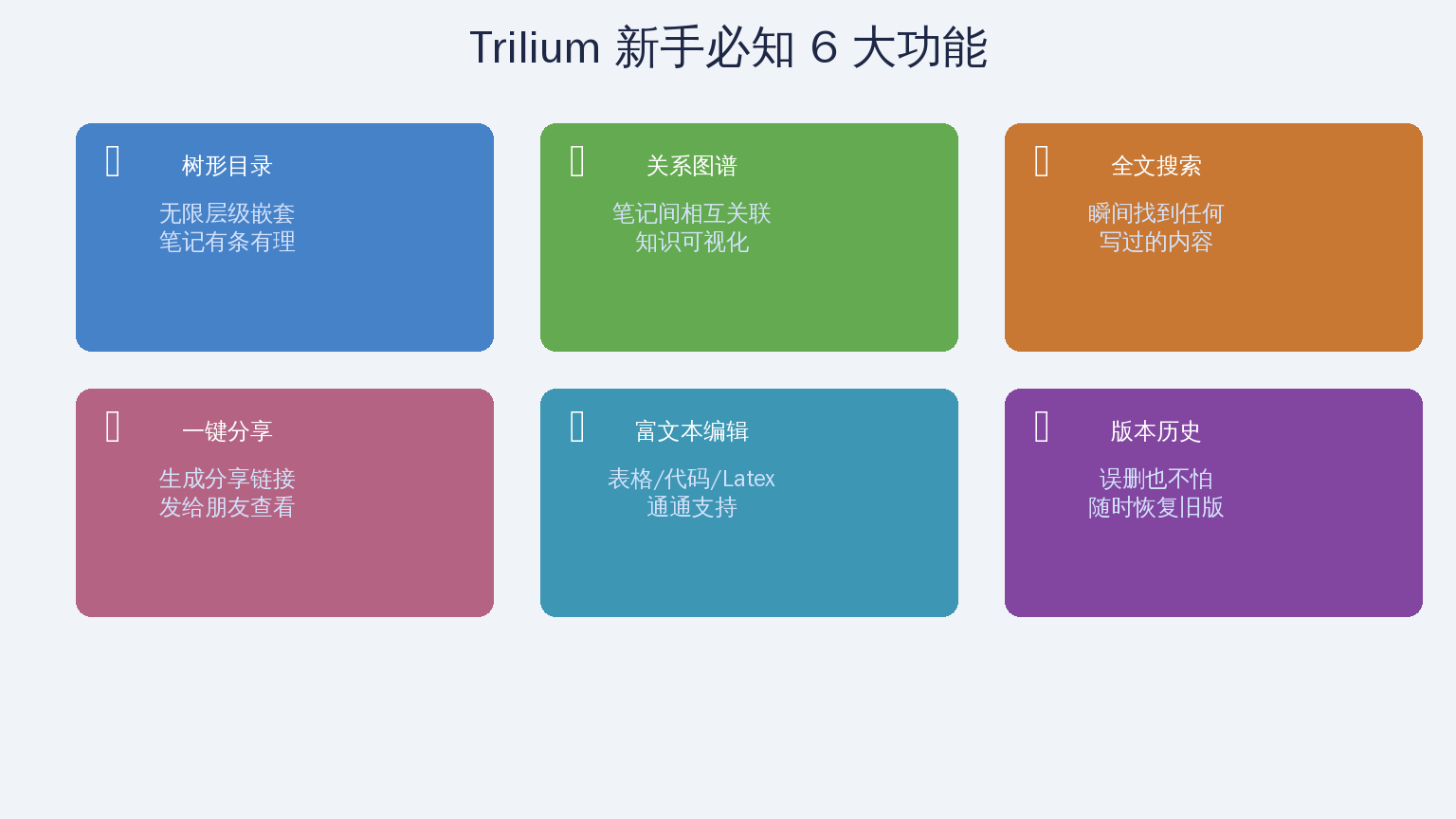
▲ 新手必知的 6 大功能,一张图看明白
二、怎么安装?(有手就行)#
方案一:Windows/Mac/Linux 桌面端(最简单)#
如果你就想在自己电脑上用,不用折腾服务器,直接下载桌面端就行:
访问
https://github.com/TriliumNext/Notes/releases(这是 TriliumNext 的版本,比原版更新快)
Windows 选
trilium-windows-x64.zip,Mac 选 trilium-mac-x64.dmg,Linux 选 trilium-linux-x64.zip
Windows 解压后双击
trilium.exe 就能运行,第一次启动会自动创建数据文件
方案二:Docker 部署(推荐,适合 NAS/服务器)#
如果你有群晖、威联通、fnOS 或者其他 NAS,一行命令就能跑起来:
docker run -d \
  --name trilium \
  -p 8080:8080 \
  -v /path/to/trilium-data:/home/node/trilium-data \
  zadam/trilium:latest
装好之后,浏览器打开 http://你设备IP:8080 就能看到了。
三、第一次启动:初始化设置#
不管是桌面端还是 Docker,第一次打开都会看到一个设置页面:
- 选择语言 — 有中文选项,选上就行
- 创建知识库 — 选"新建知识库"
- 选择模板 — 新手直接选"空"就可以了,别选 Demo,自己慢慢搭建才有感觉
- 设置管理员密码 — 这个是用来登录的,记好了
登录进去之后,就是这个样子了 👇
四、核心操作:创建你的第一篇笔记#
好,现在进到主界面了。左边是目录树,右边是大片空白。开始写第一笔吧。
新建笔记#
在左侧目录树的空白处右键 → 选择"创建笔记":
- 给笔记起个名字,比如 "我的第一篇笔记"
- 类型选 文本(默认就是)
- 点确定,右侧就出现了一个空白的编辑区
就这么简单,你已经成功创建了第一条笔记。
富文本编辑#
Trilium 的编辑器是 CKEditor 5,功能很全:
- 加粗、斜体、下划线、删除线——都有快捷键
- 插入表格——点工具栏的表格按钮,拖选行列数
- 插入代码块——支持语法高亮,程序员狂喜
- 待办清单——按
Ctrl+Shift+T或者点复选框按钮 - LaTeX 数学公式——用
$$...$$包围就能渲染
组织笔记:拖拽大法#
Trilium 最强的地方来了——拖拽。
左侧的笔记可以直接拖到另一个笔记上面:
- 拖到笔记上 → 变成它的子笔记
- 拖到两个笔记中间 → 变成同级笔记
- 拖拽排序 → 想放哪就放哪
这就意味着你可以完全按照自己的思维方式来组织内容。不像文件夹系统那样死板。
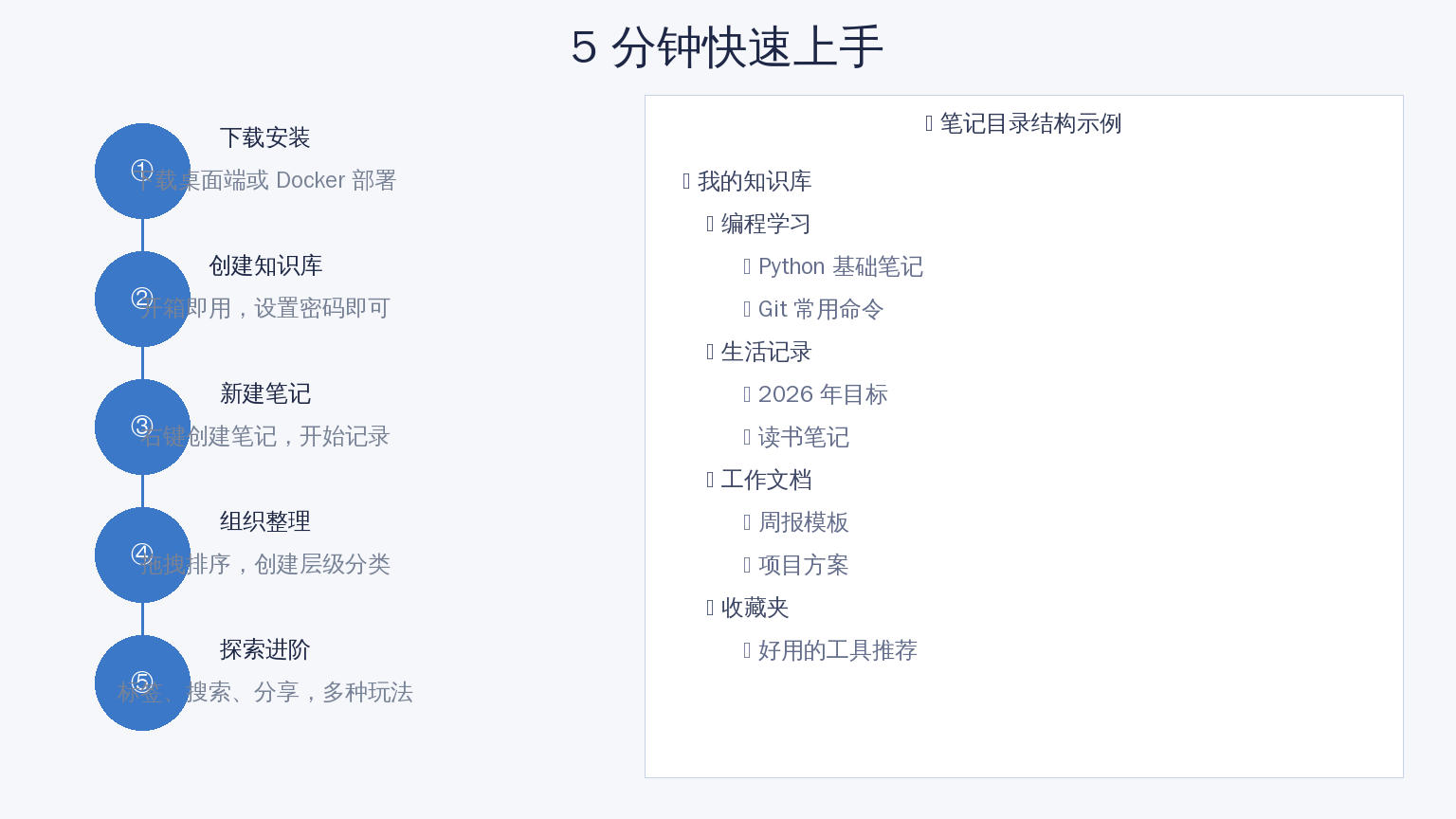
▲ 5 分钟上手流程,跟着走就行
五、新手必学的几个实用功能#
🔍 全文搜索#
按 Ctrl+F 就能在当前笔记里搜索。
按 Ctrl+Shift+F 或者点搜索图标,可以在整个知识库里搜索。笔记多了之后,这个功能超级实用。
🏷️ 标签系统#
右键笔记 → 属性 → 添加标签。比如给一篇"Python 教程"打上 #编程 #教程 的标签,以后筛选起来特别方便。
🔗 笔记链接#
选中一段文字,点击工具栏的链接按钮(或者按 Ctrl+K),可以链接到另一篇笔记。这样笔记之间就能互相引用,形成一个知识网络。
🔄 版本历史#
右键笔记 → 查看历史版本。Trilium 会自动保存每一次修改的记录,误删了内容也能找回来。
📤 一键分享#
右键笔记 → 分享。会生成一个公开链接,发给朋友就能看。适合分享学习笔记、技术教程给同事或网友。
六、日常使用小技巧#
刚开始不要想着一步到位。先按你觉得自然的方式分类,比如:工作笔记、学习笔记、生活记录、收藏夹。用一段时间再调整。
Trilium 没有原生手机 App,但你可以通过手机浏览器访问 Web 界面。把页面添加到桌面,用起来跟 App 差不多。
Trilium 的数据文件是一个 SQLite 数据库(
document.db),直接拷贝这个文件就能备份。如果你用 Docker,数据映射到了宿主机的一个目录,定期备份那个目录就行。
如果你有多个设备,可以在服务器上部署 Trilium 服务端,所有设备通过浏览器访问同一个实例。或者用桌面端 + 同步功能(需要配置同步服务器)。
七、常见问题(FAQ)#
| 问题 | 回答 |
|---|---|
| Trilium 完全免费吗? | 是的,完全免费开源,没有任何付费功能,没有广告。 |
| 数据安全吗? | 数据存在你自己的设备上,不经过任何第三方。还可以启用笔记加密。 |
| 能导出/迁移吗? | 可以导出为 HTML、Markdown、PDF。不存在"套牢"的问题。 |
| 有团队协作功能吗? | Trilium 主要是单用户设计的。如果需要多人协作,可以几个人共享一个账号,但不太方便。 |
| 中文支持怎么样? | 界面有中文,编辑器支持中文输入,搜索也能搜中文内容。 |
| 和 Obsidian 比哪个好? | 这是两种哲学。Obsidian 是本地文件 + 双向链接,Trilium 是层级树 + 自托管。如果你喜欢文件夹思维、需要远程访问,选 Trilium。 |
写在最后#
Trilium 最打动我的地方,不是什么炫酷的功能,而是那种"这数据是我的、我想怎么折腾就怎么折腾"的感觉。
在现在这个"一切都要上云"的时代,能把笔记这种最私人的数据掌握在自己手里,本身就是一件难得的事。
而且它不限制你、不套路你、不给你推送广告——干干净净,安安静静,就像一个只属于你的数字书房。
如果你在找一款既能满足日常记录、又足够强大灵活、还能完全掌控数据的笔记软件,Trilium 值得你花半小时试试。
关注公众号:"实用软技",在公众号窗口里回复关键字"软件"即可免费获取