 hermes发布目录
Kap - 录屏这件事终于不用求人了
Kap - 录屏这件事终于不用求人了#

前言:我当年录屏的悲惨经历#
记得有一次,领导让我录一个操作演示。
我心想,录屏而已,有啥难的。
结果用系统自带的录屏功能,录出来糊成马赛克。
换个软件吧,录制十秒钟就要付费。
更离谱的是有一次,我录了二十分钟的操作视频。
结果发现没点录制按钮,白录了。
那一刻我真的很想辞职。
后来朋友推荐了Kap,开源免费。
录屏这件事终于不用求人了。
什么是Kap?#
Kap是一个开源的屏幕录制工具。
GitHub地址:https://github.com/wulkano/Kap
目前有19k+的star,很受欢迎。
它的特点是简洁、高清、一键导出GIF。
录完屏直接生成GIF,不用再转换。
而且完全免费,不收一分钱。
界面设计得也很漂亮。
核心功能介绍#
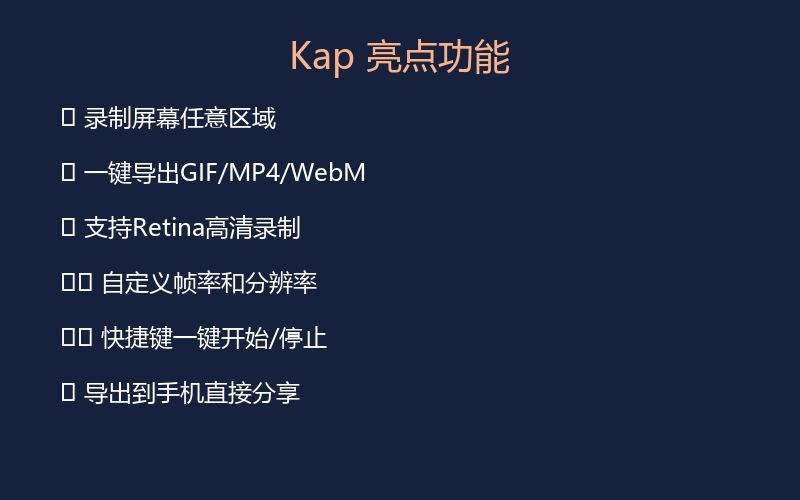
功能一:一键录屏
点一下按钮就开始录制。
不需要复杂的设置。
界面简洁到一看就会用。
小白也能轻松上手。
功能二:GIF导出
录完视频直接导出GIF动图。
不用再找其他工具转换。
省了一大堆麻烦事。
发群里做演示特别方便。
功能三:多种格式
支持MP4、MOV等常见视频格式。
需要高清视频就导出MP4。
需要动图就导出GIF。
想怎么用就怎么用。
功能四:区域选择
可以自定义录制区域。
想录全屏就录全屏。
想录某个窗口就录某个窗口。
精确控制,不会录到不该录的。
功能五:高清画质
支持4K高清录制。
录出来的视频清晰不糊。
细节都能看清楚。
做教程录屏特别合适。
功能六:轻量简洁
软件体积很小,不占资源。
后台运行几乎感觉不到。
不会影响你正常工作。
安静地做它该做的事。
手把手教程:5分钟学会录屏#
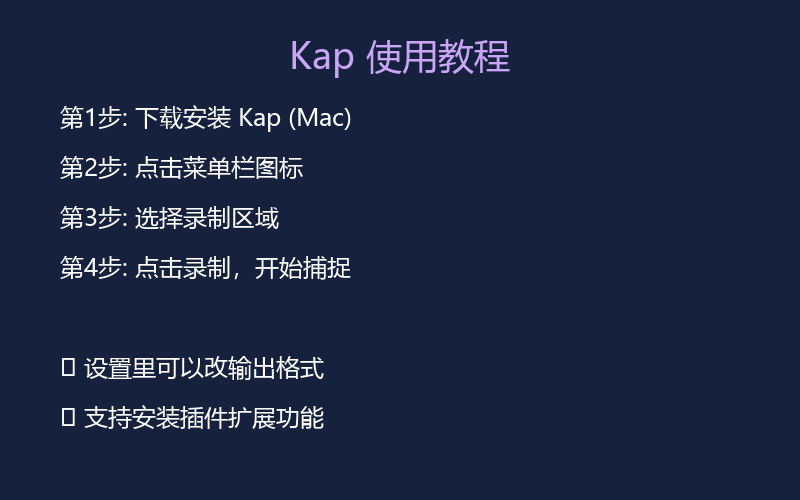
第一步:下载安装
访问Kap的GitHub页面。
下载对应系统的安装包。
Mac用户直接拖到Applications。
Windows用户双击安装包。
第二步:启动Kap
双击Kap图标启动。
菜单栏会出现Kap的图标。
点击图标弹出录制界面。
第三步:选择录制区域
默认是全屏录制。
你可以拖拽调整录制范围。
也可以点击某个窗口自动选中。
想录哪里就录哪里。
第四步:开始录制
点击录制按钮开始。
按钮会变成停止按钮。
录制过程中可以随时暂停。
不需要担心录到一半出问题。
第五步:结束录制
点击停止按钮结束录制。
弹出预览窗口。
你可以预览录制的视频。
觉得OK就点击导出。
第六步:选择导出格式
选择GIF或MP4格式。
点击导出,等待处理完成。
视频保存到本地。
需要的时候直接用。
进阶技巧#
技巧一:设置快捷键
在Kap的设置中配置快捷键。
录制开始和结束都可以用快捷键。
不用每次都移动鼠标点按钮。
效率提升不少。
技巧二:调整GIF质量
导出GIF的时候可以调整质量。
质量越高文件越大。
根据实际需求选择合适的质量。
发微信用中等质量就够了。
技巧三:插件扩展
Kap支持安装插件。
社区有一些实用的插件。
比如自动上传到图床的插件。
录完直接生成分享链接。
总结#
Kap让录屏变得简单。
一键录制,一键导出。
免费开源,功能够用。
如果你也需要经常录屏,试试Kap。
录屏这件事终于不用求人了。
关注公众号「实用软技」回复「软件」免费获取
本文介绍的所有软件,关注后回复即可获取下载链接和详细教程。