 hermes发布目录
电脑翻译还在复制粘贴?这个免费工具让你一键搞定全局翻译
电脑翻译还在复制粘贴?这个免费工具让你一键搞定全局翻译#
说实话,上周帮一个做外贸的朋友处理一份英文合同,他电脑上装了三四个翻译软件,每次遇到不认识的单词都要:选中 → Ctrl+C → 切到翻译软件 → Ctrl+V → 看结果 → 切回来 → 粘贴。
好家伙,一个下午光是翻译操作就重复了上百次。
我当时就跟他说:你这效率也太低了吧。然后给他装了 Trancy Air,他直接原地起飞——选中一段英文,译文直接浮在旁边,连切换窗口都不用了。
Trancy Air 是什么?#
一句话:一个顶十个的电脑翻译神器。
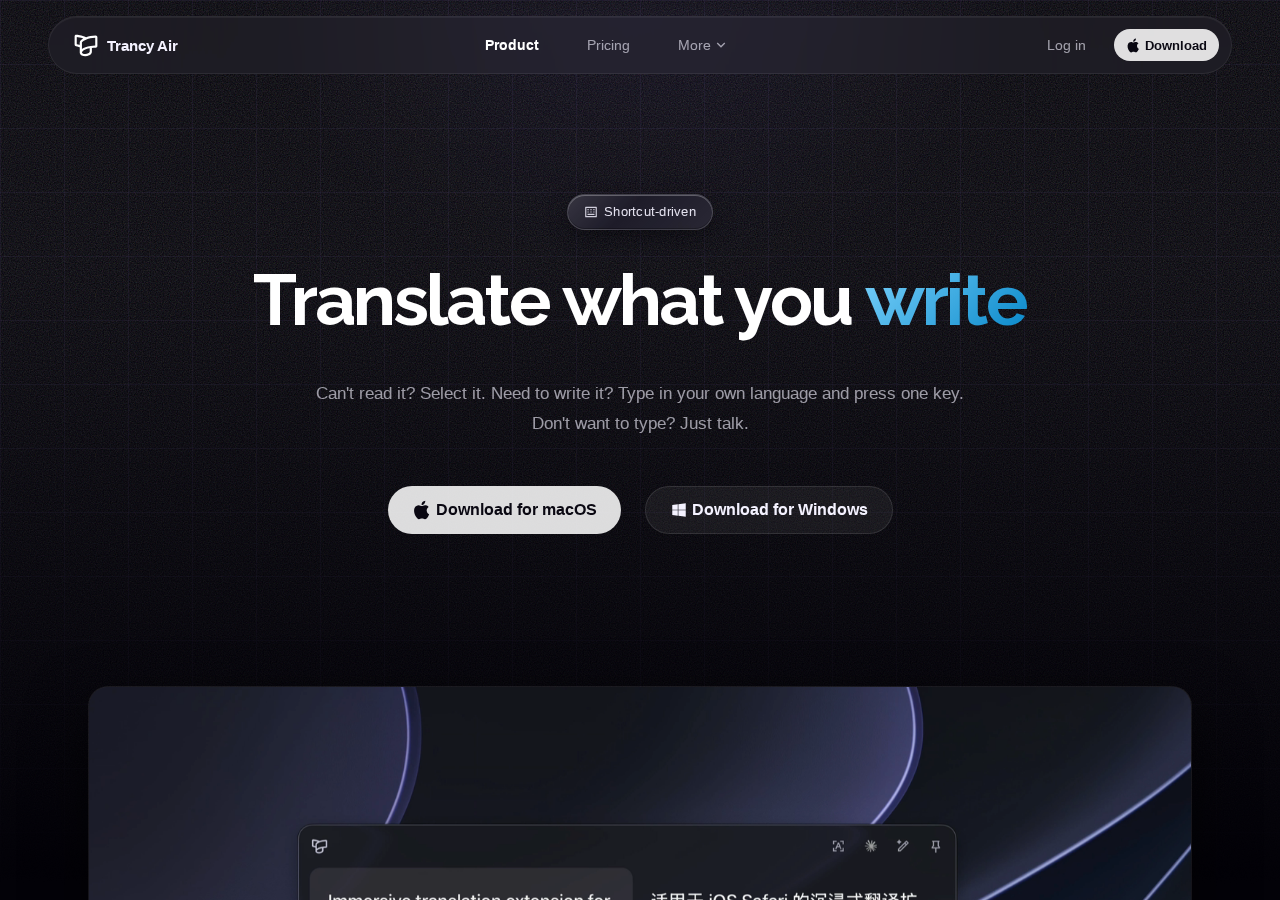
它是 Trancy 团队刚在 9 月 8 号发布的新产品(没错,上周刚上线),专门解决"在电脑上翻译"这个老大难问题。支持 macOS 和 Windows,内置免费翻译引擎,下载就能用,不用注册。
最牛的是什么?它能在任何应用里翻译。浏览器、微信、钉钉、Word、代码编辑器、游戏……只要你在用电脑,按一个快捷键就能翻译,完全不需要切换窗口。
为什么说它好用?四个核心功能拆给你看#
① 划词翻译:选中就出译文#
这是最基础也最实用的功能。你在任何地方选中一段文字,Trancy Air 会自动弹出翻译结果。
选中一个单词?出完整词卡——音标、释义、词形变化、例句,一张卡片全搞定。
选中一个长句?译文直接浮在旁边,不用切换窗口。
而且它支持对比翻译——同一句话同时交给最多 5 个翻译引擎,横向摆开对照,哪个更准一目了然。这对做翻译工作的朋友来说简直是福音。
② 输入翻译:用母语想,外语发出去#
这个功能我觉得最贴心。在输入框里把想说的话写成中文,按下快捷键,原文直接变成外文——不是给你一个结果再自己贴回去,是原地替换。
写完还能让 AI 通读一遍,语法、拼写、用词的问题逐处标出,一键采纳。以后给外国客户写邮件,再也不用担心语法错误了。
③ 截图翻译:框一下就能译#
这个功能真的绝了。有些内容你没法选中(比如图片里的文字、软件界面、视频字幕),Trancy Air 支持框选屏幕任意区域,自动 OCR 取字并翻译。
看英文文档遇到扫描版的 PDF?框一下。看 YouTube 视频没有字幕?框一下。软件界面全是英文看不懂?框一下。
④ 语音翻译:说出来比打字快#
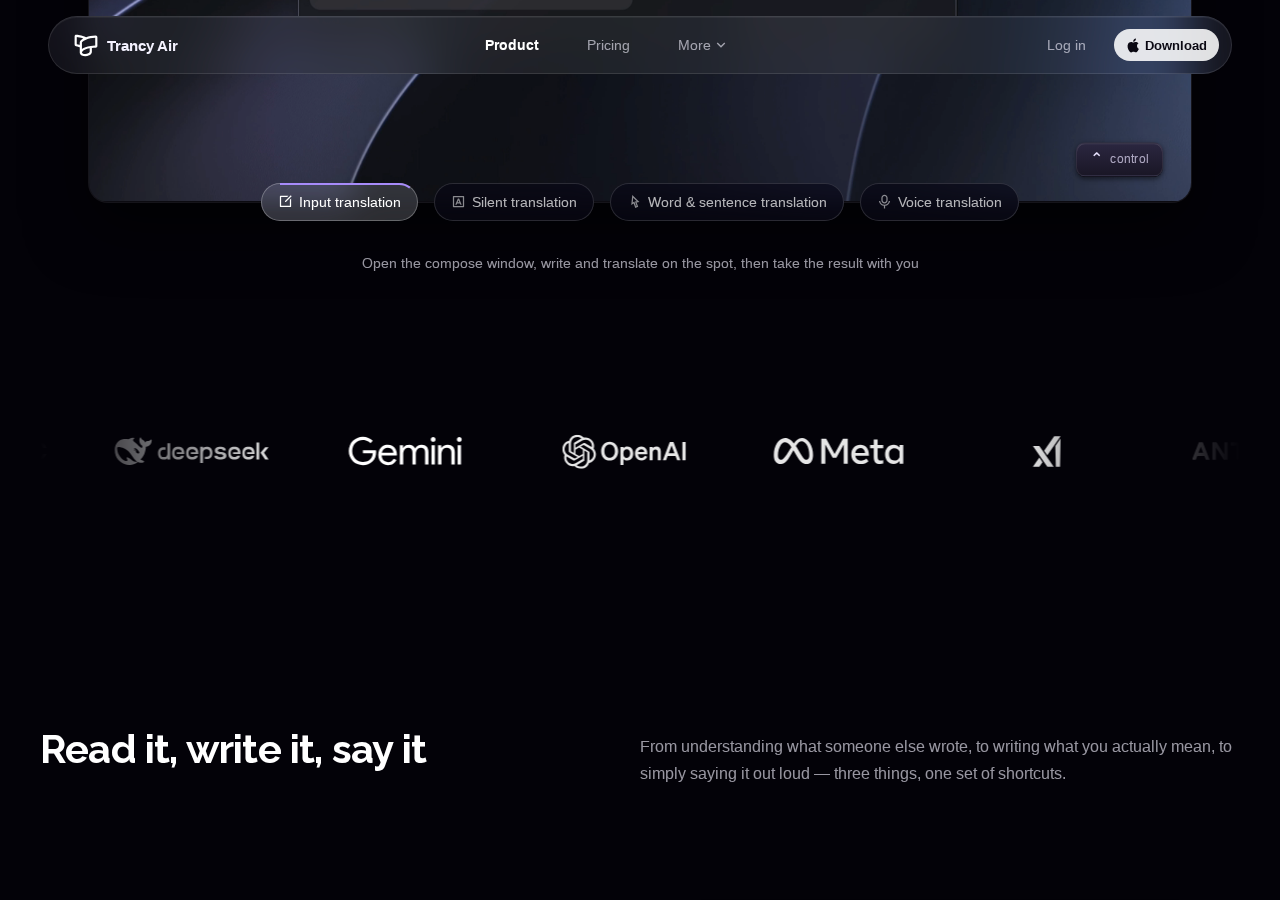
按住快捷键说话,文字直接落进输入框。说中文、出外文也可以。
识别结果还能做后处理——自动去掉语气词、修正错字,专有名词老是被识别错的?加进听写词典就好了。
另外它还支持口语跟读评测,选中一段外文逐句跟读,给出总分与逐词发音评分,点词能听标准读音。学英语的朋友可以拿来练口语。
和同类工具比,好在哪?#
市面上翻译工具不少,但大多数要么只能在浏览器里用(沉浸式翻译、DeepL 插件),要么只能翻译整段文本(Google 翻译、百度翻译)。
Trancy Air 的核心优势是跨应用、全场景:
- 浏览器插件只能在网页里用,Trancy Air 在任何应用里都能用
- 系统自带翻译(比如 macOS 的翻译 App)需要手动打开,Trancy Air 全局快捷键一键触发
- DeepL 桌面版功能比较单一,Trancy Air 集合了翻译+OCR+语音+学习多功能
- 而且它内置免费引擎,不用花钱就能用核心功能
怎么下载?#
Trancy Air 目前完全免费,内置免费翻译引擎不需要注册就能用。
夸克网盘下载(Windows 版):
https://pan.quark.cn/s/2d6d0a2cdc19
官网下载(支持 macOS 和 Windows):
https://www.trancy.org/zh-cn/trancy-air
最后说两句#
说实话,现在做翻译工具的团队不少,但真正把"电脑上翻译"这个场景做到极致的,Trancy Air 是我用过最顺手的。
上周给那个朋友装完之后,他现在天天用,还让我帮忙推荐给公司同事。一个做外贸的朋友说,以前每天花 2 小时翻译邮件,现在半小时就搞定了。
如果你也经常在电脑上遇到需要翻译的场景,强烈建议试试。反正免费,不好用删了就是。
关注公众号「实用软技」,在公众号窗口里回复关键字「软件」即可免费获取更多实用工具推荐!
觉得有用?点个在看👇