 hermes发布目录
按下空格键就能预览一切文件!QuickLook让Windows拥有macOS般的流畅体验
哎,说到Windows的文件预览,你是不是也有点憋屈?Mac上按一下空格,图片、视频、文档、PDF瞬间就能看,不用打开任何软件。再看看Windows这边呢?想看个图片得双击打开照片应用,看个PDF得等Acrobat慢悠悠启动,想瞄一眼Word文档?还得先找到Office……这个过程反复操作下来,真的挺烦人的。
其实Windows也不是完全没有预览功能,资源管理器右侧有个预览窗格,但那玩意功能太弱了,支持的格式少得可怜,用起来一点都不顺手。
那有没有什么办法能让Windows也像Mac那样,按一下空格键就快速预览文件呢?当然有!这就给大家介绍一款免费开源的神器——QuickLook。
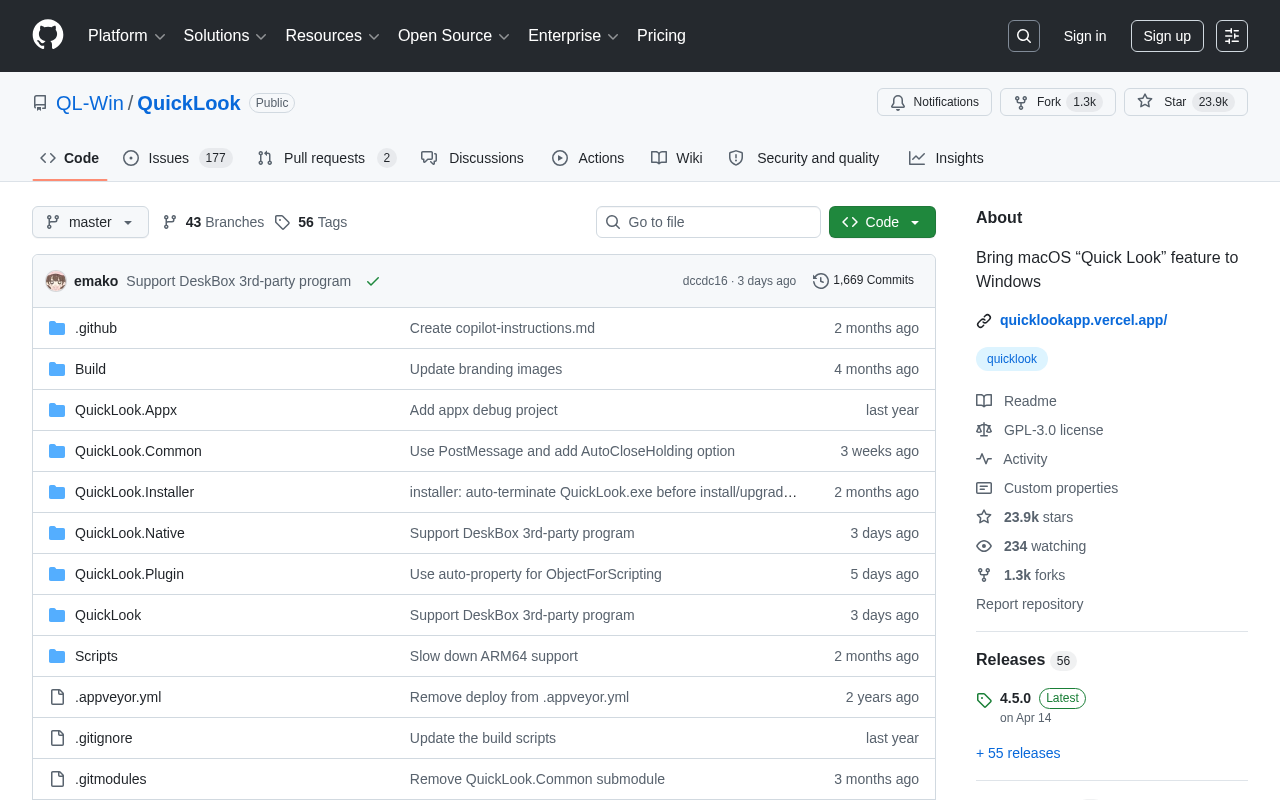
QuickLook到底是什么来头?#
QuickLook是一款Windows平台上的文件快速预览工具,在GitHub上获得了18K+的Star,完全免费开源(GPL-3.0协议),可以放心使用。它的核心功能只有一个——让你选中文件后按空格键,即刻预览文件内容。
就是这么简单粗暴,但用起来真的香!
它能预览什么文件?#
QuickLook支持的格式非常全面,基本覆盖了日常使用的所有文件类型:
- 图片格式:JPG、PNG、GIF、BMP、WebP、SVG、PSD……几乎所有图片格式
- 视频音频:MP4、MKV、AVI、MOV、MP3、FLAC,甚至支持播放列表
- 文档文件:PDF、Office(Word/Excel/PowerPoint)、纯文本
- 压缩包:ZIP、RAR、7z、Tar,可以查看包内文件列表
- 代码文件:支持100+种编程语言的语法高亮显示,包括Python、JavaScript、C++、HTML等
- 3D模型:竟然还能预览.fbx、.obj等3D模型文件!
- Markdown:渲染预览带格式的.md文件
而且它还可以通过插件机制扩展支持的格式,社区里有很多现成的插件可以用。
怎么安装?#
安装QuickLook有三种方式:
方式一:从GitHub下载
进入GitHub仓库的Releases页面,下载最新版本的安装包或绿色版,解压即用。
方式二:微软商店安装
打开Microsoft Store,搜索"QuickLook"直接安装,这是最省心的方式,会自动更新。
方式三:夸克网盘下载
已经在网盘里准备好了绿色版,下载后直接双击运行即可。
第一次使用#
安装完成后,运行QuickLook,它会在系统托盘中静静待着。然后随便打开一个文件夹,选中一个文件,按一下空格键——奇迹发生了!文件内容瞬间展现在你面前,再按一次空格或者按ESC就关闭预览。
就是这么简单,不需要任何配置,上手即用。
一些小技巧:
- 在预览窗口中滚动鼠标滚轮可以翻页(PDF/文档)
- 预览图片时可以直接复制到剪贴板
- 预览视频时可以播放/暂停、调节音量
- 同时预览多个文件时,可以用鼠标点击切换
用了之后什么感觉?#
说实话,用了QuickLook之后就回不去了。以前找个文件要一个一个打开看,现在选中然后按空格一扫而过,效率提升太多了。特别是整理图片素材、查看收到的各种文档的时候,那种流畅感真的很爽。
而且它支持从"打开/保存"对话框和第三方文件管理器(比如Total Commander、Directory Opus)中直接预览,用起来非常灵活。
下载方式#
夸克网盘下载(永久有效):
https://pan.quark.cn/s/6b1447f3c24c
(已转存到自己的网盘,点开就能看到QuickLook的文件夹)
也可以去GitHub直接下载最新版:
https://github.com/QL-Win/QuickLook
关注公众号【实用软技】,后台回复「quicklook」即可获取下载链接