 hermes发布目录
2026年NAS家庭影院终极方案:Jellyfin全家桶Docker一键部署,值友们的私人影院来了!
2026年NAS家庭影院终极方案:Jellyfin全家桶Docker一键部署,值友们的私人影院来了!#
值友们好!今天给大家带来一篇NAS家庭影院的终极教程——用Docker部署Jellyfin全家桶,让你的NAS秒变私人影音中心。告别视频会员涨价,告别资源难找,一键观影自由!
🎬 为什么2026年了,还要折腾NAS家庭影院?#
最近视频平台又涨价了,爱优腾芒四家会员加起来一年要小一千。更离谱的是,充了VIP还有VVIP,开了超前点映还要单独付费。
值友们算一笔账:
而一台NAS+硬盘的组合,用个5-8年完全没问题。分摊下来每年成本不到200元,还能存储全家人几十年的照片、文档、音乐。这笔账怎么算都划算!
🏠 Jellyfin全家桶是什么?#
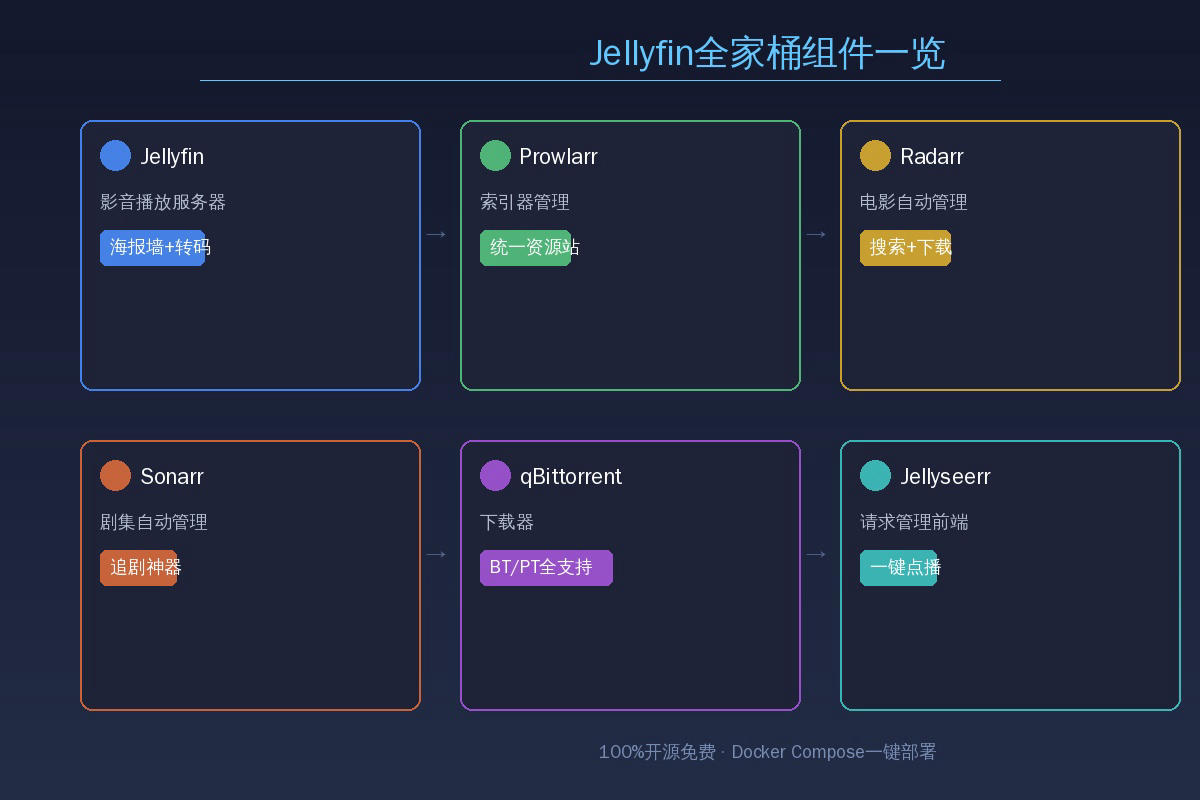
Jellyfin全家桶是一套开源免费的影音管理方案,由多个Docker容器协同工作:
| 组件 | 作用 | 费用 |
|---|---|---|
| Jellyfin | 影音播放服务器,生成海报墙 | 免费开源 |
| Prowlarr | 索引器,统一管理资源站 | 免费开源 |
| Radarr | 电影自动搜索下载管理 | 免费开源 |
| Sonarr | 电视剧自动搜索下载管理 | 免费开源 |
| qBittorrent | BT/PT下载器 | 免费开源 |
| Jellyseerr | 影视请求管理前端 | 免费开源 |
相比Plex和Emby的付费订阅制,Jellyfin全家桶100%免费,功能却一点不弱。
📊 五大NAS品牌Docker支持对比#
| 特性 | 群晖DSM | 威联通QTS | 极空间ZOS | 绿联UGOS | 飞牛fnOS |
|---|---|---|---|---|---|
| Docker支持 | ✅ 容器管理器 | ✅ Container Station | ⚠️ 有限Docker | ✅ Docker | ✅ 原生Docker |
| Docker Compose | ✅ 支持 | ✅ 支持 | ❌ 不支持 | ✅ 支持 | ✅ 支持 |
| 硬件转码 | ✅ Intel核显 | ✅ Intel核显 | ⚠️ 部分支持 | ✅ Intel核显 | ✅ Intel核显 |
| 资源占用 | 低 | 中 | 低 | 中 | 低 |
| 上手难度 | ⭐⭐⭐ | ⭐⭐⭐ | ⭐ | ⭐⭐ | ⭐⭐ |
| 推荐指数 | ⭐⭐⭐⭐⭐ | ⭐⭐⭐⭐ | ⭐⭐⭐ | ⭐⭐⭐⭐ | ⭐⭐⭐⭐ |
🔧 硬件配置推荐#
搭建Jellyfin全家桶,硬件要求不算高,但有几点要注意:
| 配置项 | 最低要求 | 推荐配置 | 说明 |
|---|---|---|---|
| CPU | 四核ARM | Intel N100/N305 | 硬件转码需要Intel核显 |
| 内存 | 4GB | 8-16GB | 多容器运行建议8G起步 |
| 系统盘 | 32GB | 128GB SSD | Docker镜像和数据库 |
| 存储盘 | 4TB | 8-16TB | 根据片源质量选择 |
| 网络 | 千兆 | 2.5G/万兆 | 4K原盘需要高带宽 |
📦 Docker Compose一键部署#
下面是最关键的部分——用Docker Compose一键部署全家桶。以飞牛fnOS为例,其他NAS系统操作类似:
Step 1:创建目录结构#
`` mkdir -p /vol1/docker/jellyfin/{config,cache} mkdir -p /vol1/docker/prowlarr/{config,logs} mkdir -p /vol1/docker/radarr/{config,logs} mkdir -p /vol1/docker/sonarr/{config,logs} mkdir -p /vol1/docker/qbittorrent/{config,downloads} mkdir -p /vol1/docker/jellyseerr/{config} mkdir -p /vol1/media/{movies,tv,music} version: "3.8" services: jellyfin: image: jellyfin/jellyfin:latest container_name: jellyfin restart: unless-stopped ports: - "8096:8096" volumes: - ./jellyfin/config:/config - ./jellyfin/cache:/cache - /vol1/media:/media:ro devices: - /dev/dri:/dev/dri # Intel核显硬件转码 environment: - TZ=Asia/Shanghai prowlarr: image: lscr.io/linuxserver/prowlarr:latest container_name: prowlarr restart: unless-stopped ports: - "9696:9696" volumes: - ./prowlarr/config:/config environment: - TZ=Asia/Shanghai radarr: image: lscr.io/linuxserver/radarr:latest container_name: radarr restart: unless-stopped ports: - "7878:7878" volumes: - ./radarr/config:/config - /vol1/media/movies:/movies - /vol1/docker/qbittorrent/downloads:/downloads environment: - TZ=Asia/Shanghai sonarr: image: lscr.io/linuxserver/sonarr:latest container_name: sonarr restart: unless-stopped ports: - "8989:8989" volumes: - ./sonarr/config:/config - /vol1/media/tv:/tv - /vol1/docker/qbittorrent/downloads:/downloads environment: - TZ=Asia/Shanghai qbittorrent: image: lscr.io/linuxserver/qbittorrent:latest container_name: qbittorrent restart: unless-stopped ports: - "8080:8080" - "6881:6881" - "6881:6881/udp" volumes: - ./qbittorrent/config:/config - ./qbittorrent/downloads:/downloads environment: - TZ=Asia/Shanghai - WEBUI_PORT=8080 jellyseerr: image: fallenbagel/jellyseerr:latest container_name: jellyseerr restart: unless-stopped ports: - "5055:5055" volumes: - ./jellyseerr/config:/app/config environment: - TZ=Asia/Shanghai cd /vol1/docker docker-compose up -dbash
`SSH登录NAS后执行#
`Step 2:编写docker-compose.yml#
yaml
`
`Step 3:启动所有容器#
bash
`
等待镜像下载完成后,打开浏览器访问 http://NAS_IP:8096` 即可看到Jellyfin界面。
Step 4:配置联动#
1. Prowlarr添加索引器:访问9696端口,添加常用的资源站
2. Radarr/Sonarr连接Prowlarr:在Settings → Indexers中一键同步
3. qBittorrent设置:在Radarr/Sonarr中配置下载客户端,指向qBittorrent
4. Jellyfin媒体库:添加/media目录,开启自动扫描
配置完成后,你在Jellyseerr中点击"请求电影",系统就会自动搜索→下载→整理→入库,全程无需手动操作!
🎯 性能优化技巧#
1. 硬件转码开启#
Jellyfin设置 → 播放 → 转码 → 启用硬件加速(VAAPI),Intel核显可以实现4K→1080P实时转码,CPU占用从90%降到10%以下。
2. 网络优化#
3. 存储优化#
⚠️ 常见问题避坑#
| 问题 | 原因 | 解决方案 |
|---|---|---|
| Jellyfin无法硬件转码 | 没有挂载/dev/dri | docker-compose中添加devices配置 |
| 下载完成不自动整理 | Radarr/Sonarr路径不一致 | 确保所有容器的/downloads路径一致 |
| 海报墙刮削失败 | TMDB被墙 | 配置代理或使用第三方刮削源 |
| 外网无法访问 | 没有公网IP或端口未开放 | 使用Tailscale/ZeroTier组网 |
| 容器频繁重启 | 内存不足 | 升级内存到8GB以上 |
📝 小软同学总结#
| 方案 | 优点 | 缺点 | 适合人群 |
|---|---|---|---|
| Jellyfin全家桶 | 完全免费、功能全面 | 需要一定动手能力 | 有NAS的值友 |
| Plex | 体验流畅、客户端多 | 核心功能需付费 | 追求体验的用户 |
| Emby | 功能丰富、界面美观 | 核心功能需付费 | 已付费的老用户 |
| 极影视 | 开箱即用、零配置 | 功能有限、不可定制 | 小白用户 |
一台NAS+Jellyfin全家桶,每年省下近千元会员费,5年就是5000元。这笔钱够买一台不错的NAS了,相当于"0元"用NAS!
值友们,你们的NAS都搭了什么影音方案?欢迎在评论区分享交流~ 💬