 hermes发布目录
好家伙,这款免费笔记软件让我彻底入坑了——Obsidian 新手指南 (2026-09-15)
好家伙,说到笔记软件,你是不是也跟我一样,用过不下十个?
什么印象笔记、Notion、OneNote、有道云笔记……一个个试下来,要么限免费额度,要么数据存在别人服务器上心里不踏实,要么功能臃肿到打开就卡。
今天要给大家安利一款我最近彻底入坑的笔记软件——Obsidian。
一句话说清楚:它是一款本地优先的笔记工具,所有笔记就是你电脑上的 Markdown 文件,没有账号、没有云、没有订阅费(个人使用完全免费),数据100%掌握在你自己手里。
它到底是什么来头?#
Obsidian 由 Dynalist 团队开发,创始人是 Erica Xu 和 Shida Li。2020年公开测试以来,在全球开发者、写作者、知识管理爱好者圈子里迅速走红。
截至2026年,Obsidian 团队只有7-10人,全远程办公,不拿风投,靠 Obsidian Sync 和 Obsidian Publish 等付费服务维持运营——据说年营收已经突破1.7亿元人民币。对,就是这么小一个团队,做了一个这么猛的产品。
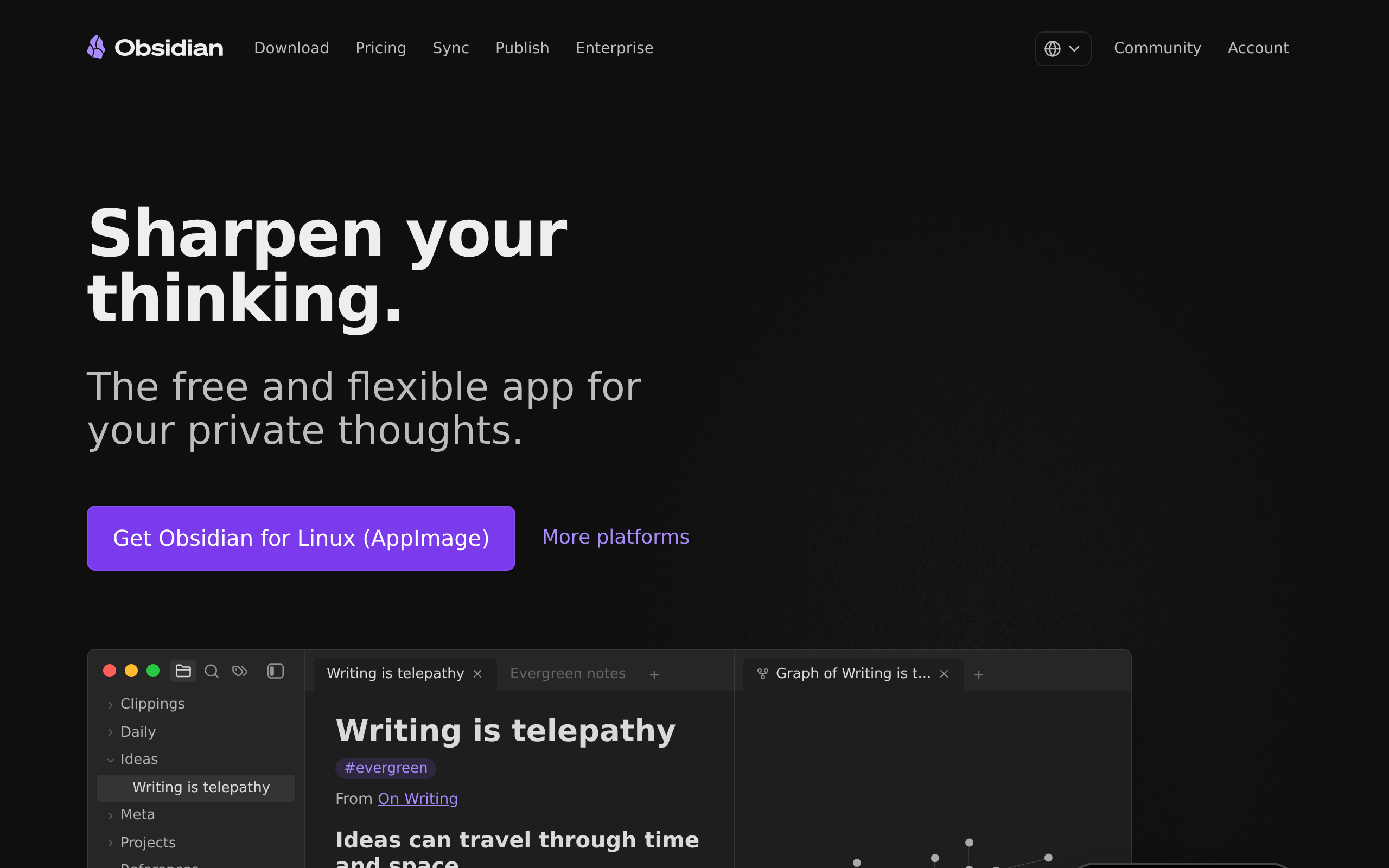
为什么突然火了?#
2025年2月,Obsidian 宣布商用免费——也就是说你可以在公司里免费用它写文档、做知识库,不需要购买商业许可证。这一波直接让很多 Notion 企业用户心动了。
再加上它有上千个社区插件和数百个主题,几乎可以把笔记软件变成你想要的任何形态:项目管理工具、个人 wiki、写作平台、甚至轻量级的项目看板。
核心功能详解#
1. 本地优先,数据你做主#
这是 Obsidian 最核心的理念。你的所有笔记都是普通的 Markdown 文件,存在你电脑的某个文件夹(叫"Vault",就是个普通文件夹)。
这意味着什么?
- 不联网也能用——断网、坐飞机完全不影响
- 任何文本编辑器都能打开你的笔记——哪怕 Obsidian 公司倒闭了,你的笔记一个字都不会丢
- 你可以用 Git 做版本控制,用 Dropbox/iCloud/Syncthing 做同步,完全自由
说实话,光这一点就甩了绝大多数云笔记几条街。Evernote 关服、印象笔记限流的新闻还少吗?数据放在别人手里,始终不如自己攥着踏实。
2. 双向链接 + 知识图谱#
这是 Obsidian 的杀手锏功能。
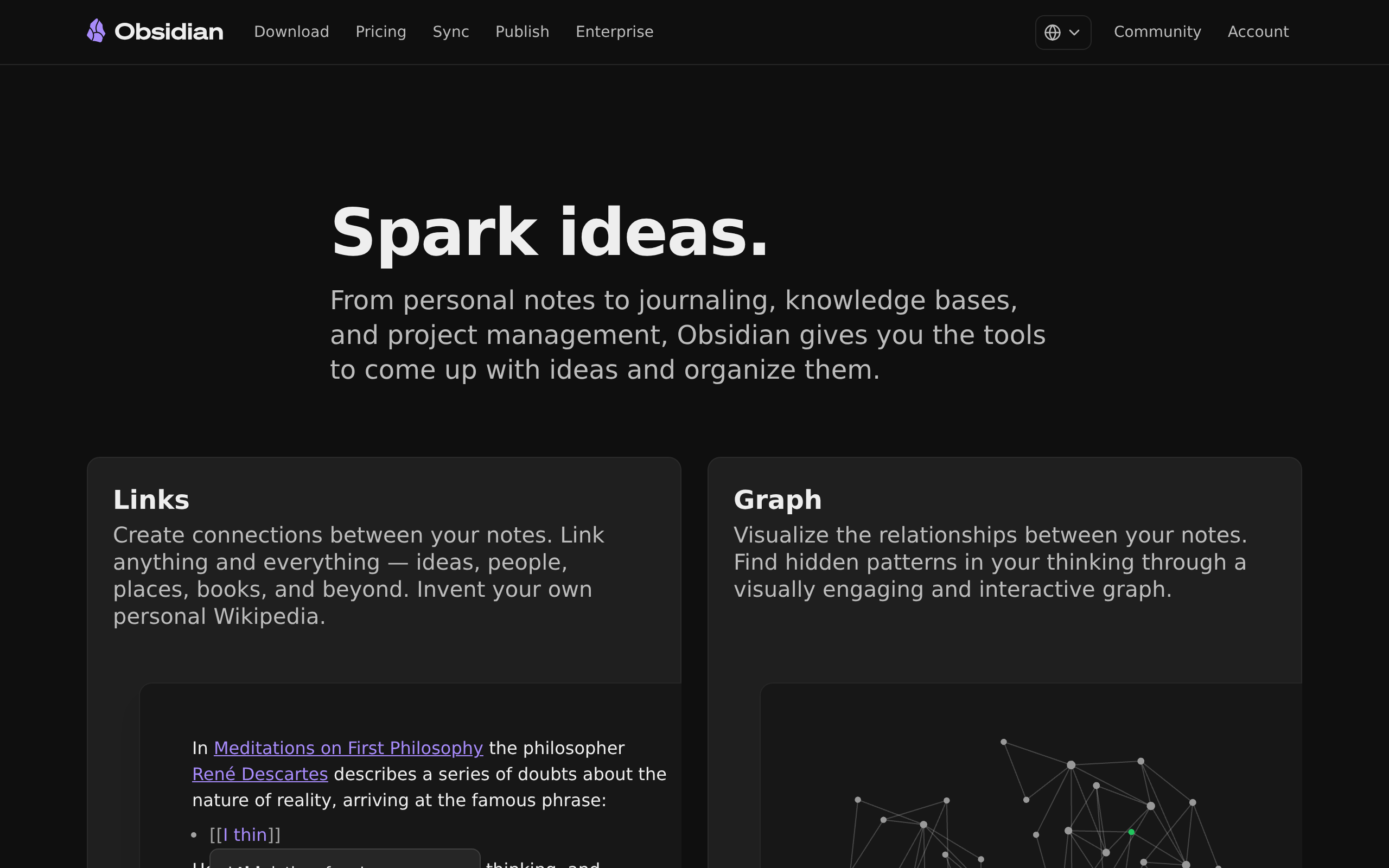
在 Obsidian 里,你可以用 [[笔记名]] 的语法把笔记互相链接起来。比如你在写"读书笔记"的时候,可以随手链接到之前写的"作者介绍"、"相关概念"等笔记。
这些链接不是单向的——笔记A链接了笔记B,笔记B会自动显示"被笔记A引用"。这就是双向链接。
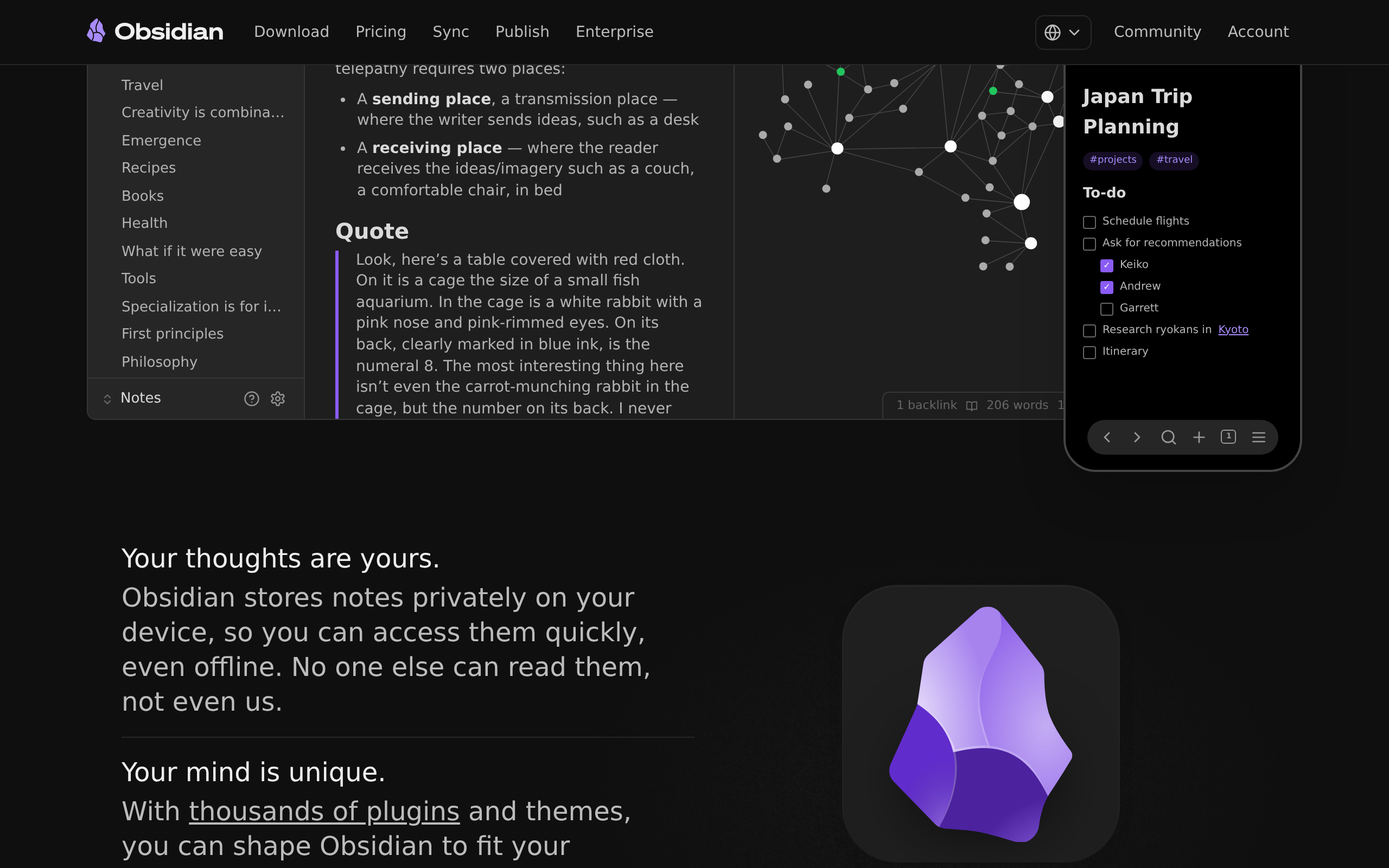
更酷的是图谱视图(Graph View)——它会把你的所有笔记用节点和连线可视化出来,一眼就能看出哪些知识之间有隐藏的关联。
用久了你会发现,自己的笔记慢慢变成了一张知识网络,而不是一堆散落的文件。这种"第二大脑"的感觉,用过就回不去了。
3. Canvas 画布#
Canvas 是 Obsidian 的另一个宝藏功能。它给你一个无限大的白板空间,你可以把笔记、图片、链接、文字卡片拖进去自由排列。
做头脑风暴、整理思路、画流程图、做读书笔记摘要——全都好用。比专门下载一个思维导图软件还方便。
4. 插件生态,万能瑞士军刀#
Obsidian 的插件商店里有上千个社区插件,基本你能想到的功能都有人做了:
- Dataview——把笔记当数据库查询,自动生成列表和表格
- Templater——强大的模板引擎,批量生成笔记
- Calendar——日历视图,方便写日记
- Excalidraw——手绘风格的白板,画示意图
- Kanban——看板视图做项目管理
- PomoBar——状态栏番茄钟,写代码/写作必备
社区的力量太强了,你几乎不需要等官方更新,想要什么功能装个插件就行。
和同类软件比好在哪?#
| 对比维度 | Obsidian | Notion | 印象笔记 | OneNote |
|---|---|---|---|---|
| 价格 | 个人免费 | 免费版有限制 | 免费版有流量限制 | 免费(5GB存储) |
| 数据存储 | 本地 Markdown | 云端 | 云端 | 云端 OneDrive |
| 离线使用 | 完全支持 | 部分支持 | 部分支持 | 完全支持 |
| 双向链接 | ✅ 原生支持 | ❌ | ❌ | ❌ |
| 知识图谱 | ✅ Graph View | ❌ | ❌ | ❌ |
| 插件生态 | 1000+ 插件 | 有限集成 | 有限 | 有限 |
| 开源格式 | ✅ Markdown | ❌ 私有格式 | ❌ 私有格式 | 部分开放 |
简单总结:如果你在乎数据所有权、喜欢知识管理、享受折腾和定制,Obsidian 是目前最香的选择。如果你需要团队协作和实时共享,Notion 可能更合适。
新手上手建议#
刚下载好 Obsidian?别慌,跟我来:
- 创建第一个 Vault——打开软件会问你创建一个"Vault",就是选一个文件夹存笔记。建议新建一个专门的文件夹,比如
D:\我的笔记库 - 先用核心功能——别急着装插件。先试试创建笔记、用
[[ ]]链接笔记、看看图谱视图。基本功扎实了再扩展 - 装几个必装插件——Calendar(日历视图)、Dataview(数据查询)、Templater(模板)——这三个能覆盖80%的需求
- 选个好看的主题——默认主题已经不错了,但如果想要更好看的,去社区主题库挑一个。推荐 "Minimal" 或 "Primary"
- 搞定同步——如果需要多设备用,可以用 Syncthing(免费开源)或者 iCloud/Dropbox 同步 Vault 文件夹。官方 Sync 服务要$4-5/月,但不是必需的
小提醒#
- Obsidian 的移动端(iOS/Android)也很好用,插件也能装。但移动端的快速捕获功能还有提升空间,记录灵感建议用系统自带的快捷方式或者 Drafts
- 图谱视图在笔记数量特别多(5万+)时可能会有点卡,但日常使用的"局部图谱"完全流畅
- Obsidian 应用本身是闭源的,但你的笔记文件是纯 Markdown,永远属于你
下载方式#
Obsidian 完全免费,官网直接下载:
夸克网盘下载:https://pan.quark.cn/s/a8683773848c 官网下载:https://obsidian.md/download支持 Windows、Mac、Linux、iOS、Android 全平台。
最后说两句#
说实话,在笔记软件这个赛道上卷了这么多年,能让我真正留下来长期用的不多。Obsidian 算一个。
它的理念很朴素——笔记就应该放在你自己手里,用开放格式,不绑架你的数据。在这个一切都要上云、一切都要订阅的时代,这种坚持本身就值得尊重。
如果你也厌倦了被各种云笔记服务"绑架"的感觉,不妨试试 Obsidian。一旦习惯了双向链接和知识图谱的思维方式,你可能就再也回不去了。
关注公众号:「实用软技」,在公众号窗口里回复关键字「软件」即可免费获取