 hermes发布目录
IDM下载器教程——告别蜗牛速度,下载速度直接飙满宽带
IDM下载器 —— 下载速度直接拉满,用过就回不去了
说到下载工具,你是不是也遇到过这种情况:用浏览器自带的下载功能下个大文件,下到一半突然断了,又要从头开始;下载速度忽快忽慢,明明家里几百兆宽带,下载就是几百KB;想批量下载网页里的多个文件,只能一个一个右键另存为…
这些糟心事,Internet Download Manager(简称IDM) 全部帮你解决。它是一款老牌的下载加速工具,全球几千万用户在用,可以说是下载工具里的"神级存在"。
🔥 IDM 到底牛在哪?
IDM 的核心技术是多线程下载。普通下载是单线程,就像一个人搬砖。IDM 会把文件分成多个部分同时下载,相当于几个人同时搬砖,速度自然快很多。一般来说,用IDM下载速度能提升3-5倍。
而且它还有断点续传功能——就算下载过程中网络断了、电脑关机了,下次打开IDM还能接着下,不用重新开始。
📥 安装和配置
安装后,IDM 会自动集成到 Chrome、Edge、Firefox 等浏览器中。当你点击下载链接时,它会自动弹出来接管下载任务。
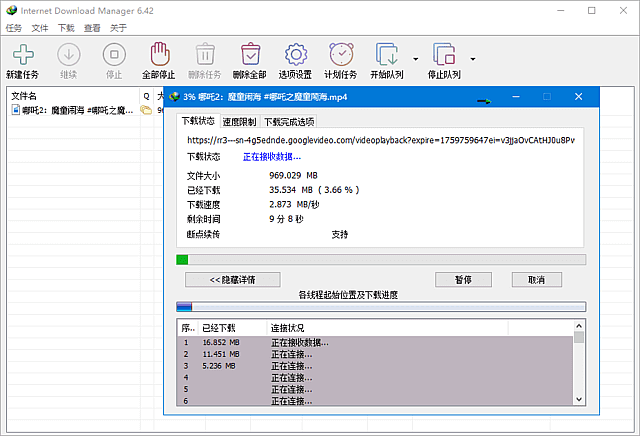
如果没自动弹出,也可以右键下载链接 → 选择「使用IDM下载」。下载时能看到每个线程的进度,速度曲线一目了然。
🎯 IDM 的4大实用场景
1. 下载大文件(系统镜像、游戏、视频)
下个Windows系统镜像5GB,浏览器下要半小时,IDM可能只要10分钟。满速下载的感觉太爽了。
2. 批量下载
网页上有几十张图片想全部保存?用IDM的「下载全部链接」功能,一键下载所有匹配的文件。
3. 视频嗅探下载
看网页视频想保存到本地?IDM能自动检测网页中的视频文件,弹出下载按钮一键保存。
4. 定时下载
设置好下载任务和开始时间,让IDM在深夜网速最快的时候自动下载,不占用白天的带宽。
⚠️ 使用小贴士
IDM 默认接管所有下载,如果有些小文件你只想用浏览器直接下载,可以按住 Alt 键再点击链接,就能跳过IDM。
另外,IDM 界面可以改成中文:点击「View」→「Language」→「中文简体」就行了。
📝 总结
IDM 是那种"一旦用过就回不去了"的软件。如果你经常下载文件,几十块钱的投资(或者找免费版)绝对值。下载速度快几倍,省下来的时间就是赚到的!
📥 软件下载
夸克网盘:https://pan.quark.cn/s/4d072d9539d9(无提取码,永久有效)
💬 关注公众号:「实用软技」,在公众号窗口里回复关键字「软件」即可免费获取