 hermes发布目录
效率神器!PixPin截图工具 - 长截图、动图录制一网打尽
效率神器!PixPin截图工具 —— 长截图、动图录制、OCR一网打尽#
哎,说到截图工具,你是不是也遇到过这种情况?
想截个长网页,结果一张一张拼接拼到手酸;想录个操作演示发给同事,结果打开录屏软件折腾半天还没找到开始按钮;好不容易截了图想做个标注,发现自带的画图工具连个箭头都画不整齐……
说实话,截图这事看着简单,但真要做好、做快,还真得找对工具。今天要聊的这款 PixPin,就是个能让你把截图、贴图、长截图、动图录制、OCR文字识别全部搞定的一站式神器,而且完全免费!
🧐 PixPin到底是什么来头?#
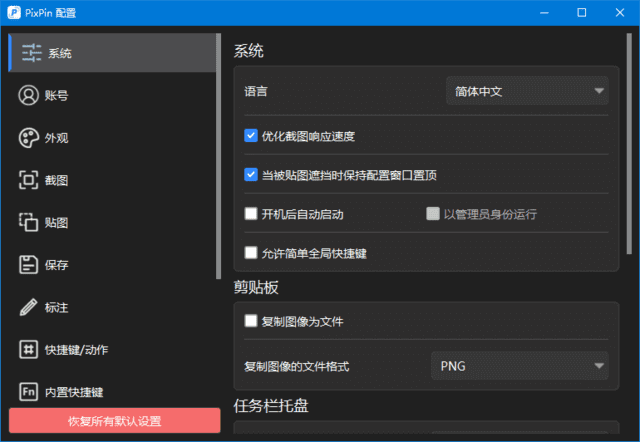
PixPin 是一款专为Windows打造的截图工具,但它的"野心"明显不止于截图。除了基础的区域截图、窗口截图之外,它还内置了贴图、长截图、动图录制、OCR文字识别、标注工具等一系列实用功能。可以说,它把Snipaste、QQ截图、FastStone Capture等工具的核心功能都整合到了一起,并且做得更顺手。
最让人惊喜的是,它的离线OCR引擎让我这个经常截取外文资料的人直呼真香——识别速度飞快,而且所有数据都在本地处理,隐私安全这块完全不用担心。
🔥 核心功能逐个看#
📸 智能截图#
按下默认快捷键 F1,屏幕自动变暗,鼠标划过窗口时会智能识别窗口边界。你还可以用滚轮快速切换到父级或子级元素,截图定位非常精准。截图后立即弹出标注工具栏,框选、箭头、文字、马赛克一应俱全,标注完一键保存或复制。不像某些截图工具每次都要手动选保存路径,PixPin默认直接复制到剪贴板,粘贴即用,效率一下子就上来了。
📋 贴图功能(我的最爱)#
把截好的图或者剪贴板里的文字直接"贴"到屏幕上,相当于一个永远置顶的便签。写文档、查资料的时候特别有用——一边看参考资料一边写内容,不用来回切换窗口。而且贴图还能叠加多层,自动对齐排列,桌面瞬间变成你的灵感墙。我写文章的时候经常贴三四张参考图在屏幕边上,自动排列好后视野一下就开阔了。
📜 超长截图#
截网页、截聊天记录、截代码——这些需要滚动的长页面用普通截图工具根本搞不定。PixPin的智能图像识别算法会自动捕捉滚动的页面,生成一张完整的长图。实测截了一整篇50屏的长文档,拼接效果非常自然,没有明显的接缝痕迹。对比之前用别的工具一张张拼图至少花5分钟,PixPin几秒钟搞定,效率提升不是一点半点。
🎬 动图录制#
想把操作过程发给同事或朋友看?按下录制动图快捷键,选定录制区域,点击开始——你的每一步操作都会被保存为GIF或WebP动图。录制过程中还能实时标注,框选重点位置、画箭头指引,非常适合做教程演示。对比那些动辄几十MB的专业录屏工具,PixPin生成的动图体积控制得相当不错。一个10秒的操作演示,才几百KB,发到微信群里秒传,别人打开也不用等加载。
🔍 OCR文字识别#
截图后直接识别图中的文字,识别引擎完全离线运行,不需要联网,也没有数据上传的隐私担忧。我试过识别中英文混排的PDF截图,准确率在95%以上,对于日常使用来说完全够用。以前遇到图片里的文字还得手动敲一遍,现在截个图点一下识别就复制出来了,省了多少功夫啊。
💡 实际使用感受#
用了PixPin一个月左右,最大的感受就是"这软件太懂用户了"。
比如它默认的快捷键和Snipaste很接近,老用户零成本迁移。贴图的自动对齐功能帮我省了不少事——以前贴好几张图在屏幕上,每次都要手动拖来拖去对齐,现在一键自动排列,强迫症福音。
再比如它的截动图功能,我经常用它来给同事演示操作流程。以前用其他工具录完还要手动压缩转格式,PixPin直接输出GIF/WebP,拖到聊天窗口就能发,省心多了。
还有一个小细节特别贴心:截图时自动识别窗口边缘,不用手动拖拽调整,截出来的图整整齐齐,发给别人看也专业很多。软件启动速度也很快,几乎感觉不到延迟,不像某些"全家桶"截图工具启动要等好几秒。
唯一的小遗憾是目前只有Windows版,Mac和Linux用户暂时还用不了。不过对于大多数办公场景来说,Windows版已经足够用了。
📥 软件下载#
夸克网盘快速下载(纯文本链接,复制到浏览器打开):
https://pan.quark.cn/s/6c9bff92f7d4
打开后进入 2026-06-20 文件夹 → PixPin截图工具 子文件夹即可找到安装包。
关注公众号:「实用软技」,在公众号窗口里回复关键字"软件"即可免费获取