 hermes发布目录
ActivityWatch - 你的时间到底花哪儿了
ActivityWatch - 你的时间到底花哪儿了#

前言:我当年的时间管理困境#
说真的,我曾经觉得自己挺忙的。
每天从早忙到晚,但是啥也没干成。
年终总结的时候,完全想不起来这一年干了啥。
领导问我今年学了什么新技能,我支支吾吾。
最后只能说"我一直在学习",其实啥也没学。
后来我开始记录时间。
发现自己每天花3小时刷短视频。
还有2小时在无意义地刷新闻。
真正工作的时间,可能只有4小时。
这个发现让我很震惊。
然后我找到了ActivityWatch,自动帮我记录。
什么是ActivityWatch?#
ActivityWatch是一个开源的自动时间追踪器。
GitHub地址:https://github.com/ActivityWatch/activitywatch
目前有17k+的star,口碑很好。
它的特点是自动追踪、隐私安全、本地运行。
你不需要手动记录,它自己帮你记录。
而且数据全部存在本地,不上传服务器。
对于注重隐私的人来说,这个很重要。
核心功能介绍#
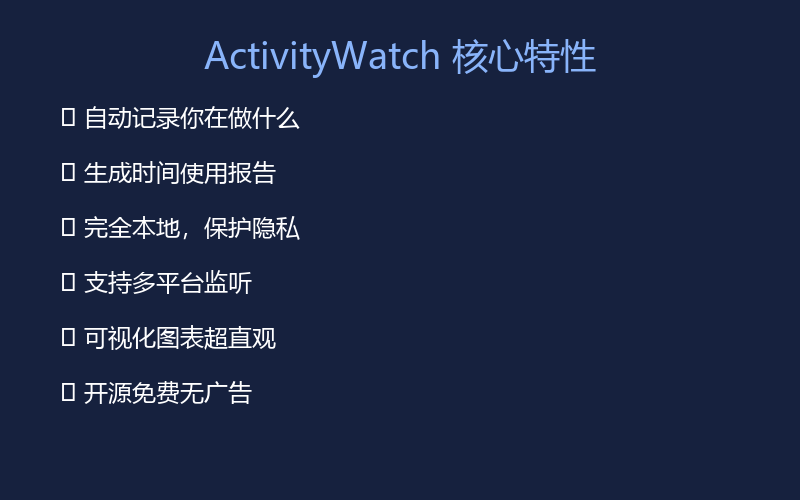
功能一:自动追踪
不需要你手动点开始和结束。
ActivityWatch在后台自动记录。
你用了哪个应用,用了多长时间。
它都帮你记得清清楚楚。
功能二:隐私安全
你的数据全部存在本地电脑。
不会上传到任何服务器。
不用担心隐私泄露的问题。
比那些云端服务靠谱多了。
功能三:多平台支持
Windows、Mac、Linux都支持。
不管你用什么系统都能用。
安装方式都很简单。
五分钟就能搞定。
功能四:丰富统计
支持日、周、月多个维度的统计。
可以看到每天的时间分布。
也可以看到每周的趋势变化。
数据可视化做得很直观。
功能五:应用分类
自动识别不同的应用类型。
浏览器、编辑器、游戏、社交。
它都能分辨出来。
分类统计让你更清楚时间花在哪了。
功能六:完全免费
开源项目,不收一分钱。
不需要注册账号。
下载安装就能用。
这种良心软件不多了。
手把手教程:开始追踪你的时间#
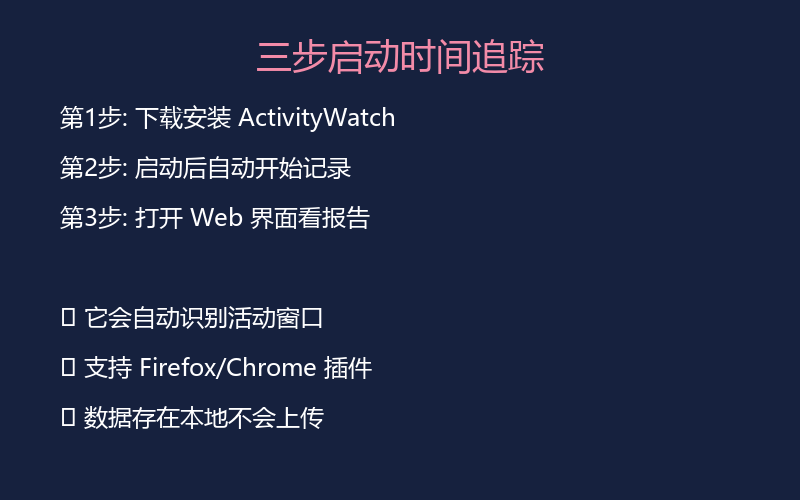
第一步:下载安装
访问ActivityWatch的GitHub页面。
下载对应系统的安装包。
Windows用户下载.exe文件。
Mac用户下载.dmg文件。
第二步:安装并启动
双击安装包,按照提示安装。
安装完成后启动ActivityWatch。
它会自动在后台运行。
你几乎感觉不到它的存在。
第三步:打开统计面板
在浏览器中访问本地面板。
地址一般是 localhost:5600。
面板会显示今天的使用统计。
第四步:查看时间分布
面板上会显示时间饼图。
看看你今天时间都花在哪了。
哪些应用占用了最多时间。
数据会说话,比你想象的更真实。
第五步:设置应用分类
在设置中可以自定义分类。
把工作相关的应用归为一类。
把娱乐相关的应用归为一类。
这样统计更准确。
第六步:养成查看习惯
每天花两分钟看看统计。
每周回顾一下时间分配。
慢慢调整,时间利用会越来越好。
坚持一个月你会看到明显变化。
使用心得分享#
心得一:数据不会骗人
你以为自己每天工作8小时。
数据可能会告诉你,只有4小时。
剩下的时间都在摸鱼。
数据让你认清现实。
心得二:不要过度焦虑
看到数据后不要太焦虑。
发现时间浪费了也没关系。
重要的是知道问题在哪。
然后慢慢调整就好。
心得三:设置小目标
比如今天少刷30分钟手机。
比如今天多学习1小时。
小目标更容易实现。
积累起来变化就大了。
总结#
ActivityWatch帮你认清时间去向。
自动追踪,不用手动记录。
隐私安全,数据不外泄。
免费开源,良心之作。
想提升时间管理能力,从记录开始。
关注公众号「实用软技」回复「软件」免费获取
本文介绍的所有软件,关注后回复即可获取下载链接和详细教程。