 hermes发布目录
KMPlayer万能播放器:装一次看遍所有格式,比系统播放器好用10倍

你有没有这种体验——下载了一部电影,结果 Windows 自带的播放器弹出一句"不支持该格式"?或者装了一堆解码器,结果播放器越用越卡、广告还多?
今天说的 KMPlayer,就是那种"装一次用十年"的播放器。它来自韩国(和 PotPlayer 算是同门师兄弟),但比 PotPlayer 更轻量、更省心——下载安装完,直接就能播几乎所有格式,不用折腾任何解码器。
🎬 KMPlayer 是什么?
KMPlayer(全称 K-Multimedia Player)是一款老牌的万能播放器,支持几乎所有的音频和视频格式——MP4、AVI、MKV、MOV、FLV、WMV、RMVB……你在网上下载的任何媒体文件,扔进去都能播。而且它内置了强大的解码器,不用额外安装任何解码包。
✨ 相比其他播放器,它的优势在哪?
| 功能 | KMPlayer | PotPlayer | 系统播放器 |
|---|---|---|---|
| 格式支持 | ✅ 几乎所有格式 | ✅ 几乎全部 | ❌ 部分格式不支持 |
| 3D/VR/360°视频 | ✅ 支持 | ✅ 支持 | ❌ 不支持 |
| 字幕功能 | ✅ 在线搜索+编辑 | ✅ 优秀 | ⚠️ 基础 |
| 硬件加速 | ✅ DXVA | ✅ DXVA/CUDA | ⚠️ 部分 |
| 界面皮肤 | ✅ 多皮肤可换 | ⚠️ 默认即可 | ❌ 不能换 |
🎯 新手必看:第一次使用 KMPlayer
放电影:安装后直接双击视频文件即可播放。如果双击没有默认关联,在 KMPlayer 设置里把「文件关联」勾选上所有视频格式就行。
调字幕:播放中右键→「字幕」→可以加载本地字幕文件(.srt/.ass等),也可以在线搜索字幕。按 F2 可以在设置里调整字幕大小、颜色、位置。
截取画面:看到精彩片段想截图?按 Ctrl+E 直接截取当前画面,保存为图片。想截取一段视频?按 Ctrl+G 打开录制工具,选好起止时间即可导出为独立视频。
调画质:按 F2 进入设置→「视频处理」→可以调亮度、对比度、饱和度。看电影觉得画面暗?把伽马值调高一点,暗部细节就清楚了。
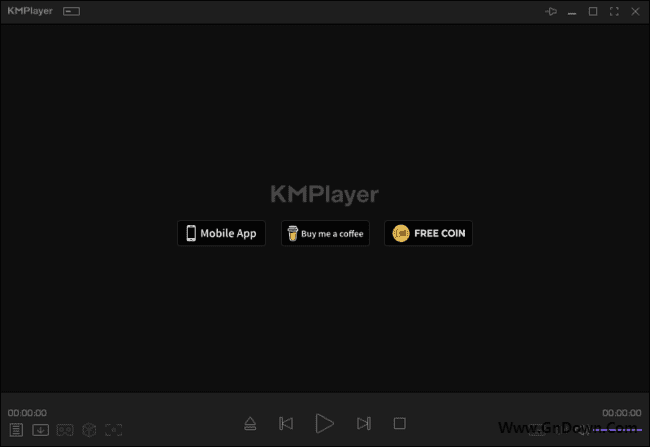
🔰 常见问题
Q:KMPlayer 和 PotPlayer 哪个好?
两者都是韩国出的,同源。PotPlayer 功能更丰富但设置更复杂,KMPlayer 开箱即用更省心。如果你不想折腾,KMPlayer 足够了。
Q:播放 4K 视频卡怎么办?
在设置里开启「硬件加速(DXVA)」——让显卡帮你解码,CPU 占用会大幅降低。如果还卡,可能是电脑配置跟不上,可以试试降低分辨率播放。
Q:KMPlayer 有广告吗?
安装时注意取消第三方推广软件的勾选。这个版本是纯净的,没有广告弹窗。
📥 下载
夸克网盘下载(永久有效,无提取码):
https://pan.quark.cn/s/585b9a6ba4e0
💬 关注公众号:「实用软技」,在公众号窗口里回复关键字「软件」即可免费获取