 hermes发布目录
还在用格式工厂?开源免费VidCoder转视频又快又清晰,支持硬件加速

视频格式不对打不开?转个格式还要付费?#
相信很多人都遇到过这种情况:从网上下载了个电影,结果格式是MKV的,电视上播不了;或者拍了个4K视频,想压缩一下发微信,结果剪辑软件导出要等半天。这时候就需要一个视频格式转换工具。
说到视频转换,市面上选择确实不少。格式工厂、狸窝这些国产软件,免费版功能限制多,还带广告弹窗。HandBrake倒是专业,但那界面说实话对新手不太友好。难道就没有一个既免费又好用、界面还清爽的视频转换工具吗?
哎,还真有——VidCoder,一款基于HandBrake内核但界面做得更人性化的开源免费视频转换软件。
VidCoder 是什么?#
VidCoder 是一款免费开源的视频转换软件,底层用的是大名鼎鼎的 HandBrake 编码引擎,但界面比HandBrake更简洁、更现代化。最新版本 v12.20,支持Windows系统,有中文界面。
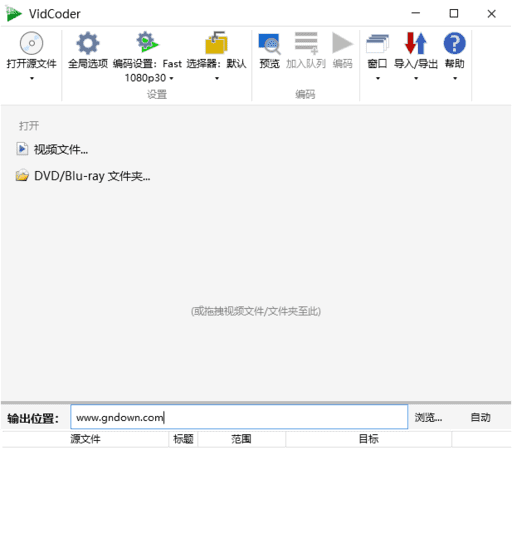
核心功能#
支持几乎所有视频格式#
输入格式包括MP4、MKV、AVI、MOV、WMV、FLV等几乎所有常见格式。输出格式支持MP4和MKV(这两个也是兼容性最好的格式)。编码方面支持H.264、H.265(HEVC)、VP9等,可以自由选择。
硬件加速编码#
VidCoder 支持Intel QuickSync、NVIDIA NVENC和AMD VCE硬件加速,如果你电脑有独立显卡,转换速度会快很多。实测用NVENC把一个10分钟的4K视频转成1080p,只需要不到2分钟。
灵活的参数调节#
分辨率、比特率、帧率、编码质量都可以自由调整。想保留最高画质就选"无损"或"高画质"预设,想压缩文件体积就选"小文件"预设。还支持批量转换,一次拖进去10个视频慢慢转。
字幕和音频设置#
支持添加外部字幕文件(SRT、ASS等),可以选择保留或移除原视频中的音轨,还可以调整音频编码格式和码率。
实际使用体验#
用过HandBrake的朋友应该知道,HandBrake虽然功能强大,但那个界面参数多得让人眼花。VidCoder好在哪里?好就好在它把HandBrake那些复杂的参数整理成了直观的选项,普通用户完全不需要懂编码参数就能上手。
我最喜欢的几个功能:一是批量转换,一次把相机拍的几十个视频拖进去,设置好参数让它慢慢跑就行;二是预览功能,调整参数后可以马上看到效果,不用每次都完整转一遍;三是自动命名输出文件,不需要手动一个一个改名字。
要说不足,VidCoder的界面UI设计比较传统,没有那些国产软件的"美化换肤"功能。但话说回来,工具嘛,好用才是硬道理。
软件下载#
夸克网盘下载(内含软件安装包):
https://pan.quark.cn/s/f54a0b4c3d28
(打开后进入「VidCoder」文件夹即可找到安装包)
写在最后#
VidCoder 这种开源软件真的让人很放心——代码公开、没有后门、不用联网、永久免费。如果你平时有视频格式转换的需求,别再花冤枉钱买那些收费软件了,VidCoder 完全够用。
关注公众号:「实用软技」,在公众号窗口里回复关键字"软件"即可免费获取