 hermes发布目录
截图工具推荐:PixPin v3.2.3.1 截长图截动图全能工具(2026-06-18)

说到截图这件事,你是不是也遇到过这种尴尬?
想截一个网页长图,Snipaste只能截当前屏幕范围,你得一张张拼起来。想给同事演示某个操作步骤,录个GIF吧,又要打开专业录屏软件,一顿设置下来人家都下班了。好不容易截完图想在上面画个箭头标注一下,默认的截图工具就那么几个颜色可选,画出来的标注比不标的还难看。
好家伙,明明就是个截图的活儿,硬生生搞成了系统工程。
今天聊的这款 PixPin,就是把上面这些痛点一次性解决了的工具。
PixPin 到底是什么?
PixPin 是一款Windows平台的截图增强工具,集截图、贴图、截长图、截动图(GIF录制)、OCR文字识别于一体。简单说就是:你需要的截图功能它都有,而且做得很顺手。
它的最新版本 v3.2.3.1 新增了超长截图、多贴图自动对齐、画中画摄像头录制等实用功能,实用性又上了一个台阶。
这些功能真的绝了
📸 智能截图
按下截图快捷键,PixPin会自动识别窗口元素。如果你没选对层级,用滚轮就能切换到父/子元素,不用再为了截某个对话框的特定部分而反复重试。截图后还附带了丰富的标注工具:矩形、椭圆、箭头、文字、马赛克……基本上你能想到的标注方式都有。
📌 贴图功能
这是PixPin的招牌功能之一。截完图可以"贴"到屏幕上——相当于把截图变成一个始终置顶的浮动窗口,方便你在写文档、做PPT的时候参考对比。新版还支持多张贴图自动对齐,贴多张图也不会乱糟糟的。
📄 超长截图
想截一个完整的网页、聊天记录或者设置页面?PixPin用智能图像识别算法自动滚动捕捉,出来的长图拼接效果很好,基本看不出接缝。
🎬 GIF动图录制
这个功能我特别喜欢。需要给同事演示一个操作流程时,直接框选区域开始录制,保存为GIF发过去就行。不用打开OBS、不用设置编码参数,操作路径极短。新版本还支持画中画摄像头录制,录教程的时候可以把自己的脸也放进去,挺适合做教学内容的。
🔍 OCR文字识别
截图后可以直接识别图片中的文字,而且是离线识别引擎,不需要联网,数据也不会上传。对于经常从图片里提取文字的人来说非常实用。
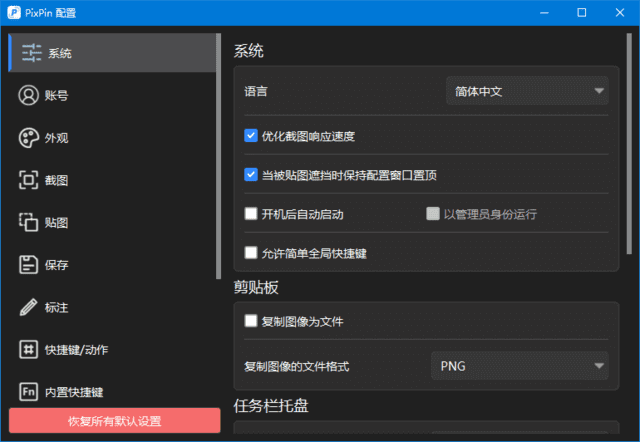
用了几天后的感受
说实话,之前我一直是Snipaste的忠实用户,觉得截图工具做到那个份上已经到头了。但PixPin的动图录制和长截图功能确实让我动摇了——这两个功能在Snipaste里是没有的,碰到需要录GIF或者截长页面的场景,我还得再开别的工具。
PixPin把截图、贴图、长截图、录GIF、OCR五合一之后,我桌面上的截图相关工具从三个变成了一个。而且它的操作逻辑和Snipaste很像,切换过来基本没有学习成本。
硬要说不足的话,就是OCR的准确率在面对复杂排版(比如表格混排)的时候偶尔会翻车,不过日常用文字识别是够的。
下载方式
工具已经传到夸克网盘了,直接下载就行:
夸克网盘下载:https://pan.quark.cn/s/461dfc8f5661
进入文件夹后找到「PixPin截图工具」子文件夹,里面有绿色版可以直接用,解压即开。
📌 关注公众号:「实用软技」,在公众号窗口里回复关键字"软件"即可免费获取更多实用工具推荐!
(公众号每天更新一款实用软件,关注不亏)